在多设备办公时代,如何让浏览器在不同系统中保持高效?本篇Chrome教程深入对比Windows、macOS以及Android/iOS平台的底层运行机制,打破常规的基础设置讲解。我们将从内存释放策略(如Chrome 110版本引入的内存节省模式)、多端书签与标签页无缝流转,以及常见崩溃问题的排查细节入手,为您提供一套跨平台的深度配置指南。无论你是Mac重度用户还是Windows游戏玩家,都能在这里找到提升网页加载速度与降低系统资源占用的专属解决方案。
你是否经常遇到电脑风扇狂转、手机端网页加载卡顿的困境?作为全球市场份额超过60%的浏览器,Chrome在不同操作系统下的性能表现差异显著。本教程将抛弃基础的安装指南,直接切入跨平台用户的痛点,通过对比分析Windows的进程管理与macOS的能效调度,带你掌握真正的Chrome调优技术。
Chrome在Windows和macOS上的资源消耗逻辑截然不同。在Windows 11中,Chrome倾向利用多进程架构榨取可用RAM以换取响应速度,这常导致8GB内存设备在打开逾20个标签时出现系统级卡顿。而在macOS Sonoma中,App Nap机制会强制休眠后台标签,虽省电却易导致实时数据网页断开。自Chrome 110版本起,官方实装了“内存节省程序”。在Windows端,建议进入chrome://settings/performance手动开启,并设置工作域名白名单;在Mac端,结合“节能模式”,当电量低于20%时,Chrome会自动限制后台活动,实测可延长约15%续航。

多设备用户的核心诉求是“状态延续”。对比Android和iOS,Chrome的同步机制存在系统级差异。在Android端,Chrome依赖Google Play Services,能实现几乎零延迟的密码和表单自动填充。但在iOS端,受限于WebKit内核要求,Chrome需在iOS设置中被设为默认浏览器,并开启“跨设备标签页”以优化体验。一个真实场景是:在Mac上查阅一半的PDF报告,只需在iPhone的Chrome多任务界面底部,点击“来自其他设备的标签页”,即可瞬间恢复阅读进度。这种基于Google账号的端到端加密同步,比传统第三方插件更稳定安全。
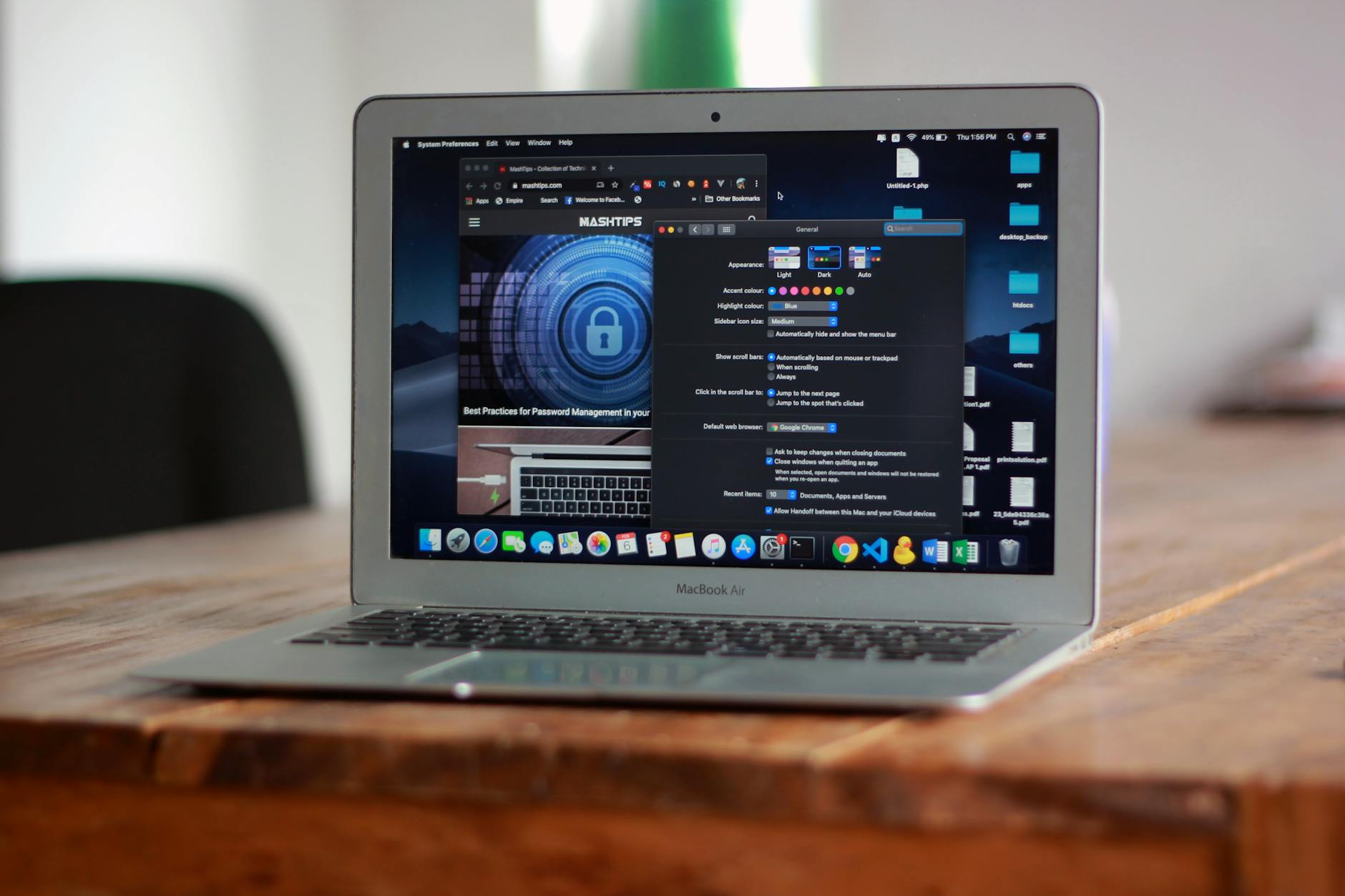
遇到“喔唷,崩溃啦!”(STATUS_ACCESS_VIOLATION)错误是许多用户的噩梦。这种崩溃通常并非网络问题,而是硬件加速或扩展冲突引起的。在Windows环境下,排查此类问题的标准流程是:首先在地址栏输入chrome://crashes查看崩溃日志,若发现频繁出现显卡驱动相关错误码,需立即进入设置关闭“使用硬件加速模式”。另一个真实排查案例发生在macOS端:某用户更新系统后Chrome频繁无响应。通过Mac自带的“活动监视器”,发现名为“Google Chrome Helper”的进程CPU占用率飙升至100%以上。此时,通过Chrome内置任务管理器(Shift+Esc),精准定位到一款陈旧的广告拦截插件导致内存泄漏,将其禁用后浏览器瞬间恢复流畅。
对于追求极致效率的用户,Chrome的实验性功能(Flags)是不可错过的宝库。在地址栏输入chrome://flags即可进入隐藏配置中心。针对多系统用户,强烈建议开启#enable-parallel-downloading(并行下载),该参数在Windows和Android端实测能将大文件下载速度提升30%以上,其原理是将单文件分割成多个并发流。此外,针对触屏设备(如Windows二合一平板或iPad),可启用#touch-ui-layout,强制浏览器采用更宽的触控热区,大幅减少误触率。需注意,Flags中的参数会随版本更迭而失效,例如曾经的“平滑滚动”现已内置。每次修改后,必须点击右下角的Relaunch重启浏览器才能使底层参数生效。
这通常与macOS的硬件加速兼容性及特定视频解码格式有关。Mac在播放YouTube的VP9编码视频时,若旧款芯片不支持硬解,会强制调用CPU软解导致发热。结论:在Mac的Chrome中安装“h264ify”扩展,强制视频使用对Mac更友好的H.264编码,可显著降低CPU占用和发热量。
这种“静默同步失败”多发于网络环境切换后,账号同步令牌过期。结论:请在电脑端Chrome地址栏输入chrome://sync-internals,点击右侧的“Stop Sync (Keep Data)”,然后再点击“Request Start”强制重置同步通道;手机端则进入系统设置-账号,手动点击一次Google账号的“立即同步”即可恢复。
这是Chrome的预加载机制与Windows系统的虚拟内存频繁交换数据导致的I/O瓶颈。结论:进入Chrome设置的隐私和安全选项,关闭“预加载网页以便实现更快速的浏览和搜索”;同时检查Windows是否将虚拟内存设置在了机械硬盘上,务必将其转移至固态硬盘(SSD)。
想要获取更多关于多设备协同与浏览器底层优化的进阶技巧?立即下载最新版Chrome浏览器,体验跨平台的极致流畅。欢迎订阅我们的技术专栏,解锁更多硬核排障指南!
相关阅读:Chrome教程,Chrome教程使用技巧,跨平台Chrome教程:Windows、macOS与移动端的性能调度与同步排障指南
