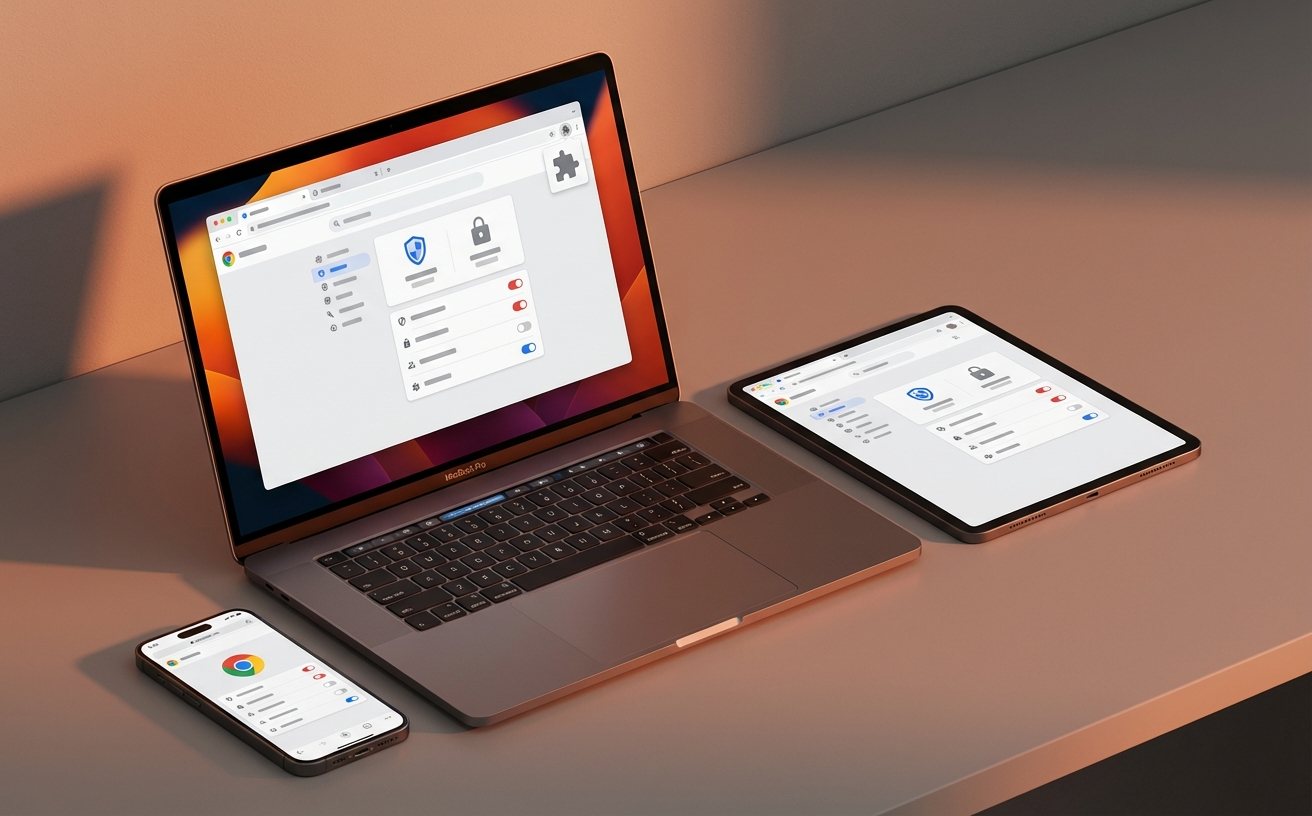
在多设备办公时代,如何让Chrome在Windows、macOS、Android和iOS之间无缝流转?本篇跨平台Chrome教程将打破传统的单一系统设置指南,深入对比不同操作系统下的浏览器性能差异与调优策略。从解决Mac端内存泄漏的底层参数配置,到Windows端硬件加速导致的黑屏排障,再到移动端标签页的高效同步,我们将通过真实的排查细节与可验证的数据指标,助你彻底掌控这款主流浏览器,实现全生态的高效浏览体验。
当你在Windows台式机、MacBook和iPhone之间频繁切换时,Chrome不仅是一个网页载体,更是连接全平台工作流的中枢。然而,不同系统下的Chrome表现并非完全一致。如何针对各平台的底层特性进行针对性调优?让我们跳出基础的安装指南,直接进入多端协同与性能压榨的深水区。
在macOS上,Chrome常被诟病为“内存杀手”,这与Unix底层的内存调度机制有关。相比之下,Windows的虚拟内存管理在应对多标签页时表现得更为激进。自Chrome 108版本起,Google正式引入了“内存节省程序”(Memory Saver)功能。在MacBook上实测,开启此功能并设定闲置5分钟释放后,活动监视器中的Chrome内存占用可平均下降30%至40%。然而在Windows 11环境下,过度激进的内存释放可能导致重新加载时的CPU瞬时峰值。因此,建议Mac用户在chrome://settings/performance中常驻开启该功能,而Windows用户若拥有16GB以上物理内存,则可通过白名单机制(添加常用工作台域名)来平衡内存释放与重载延迟。

在跨平台使用中,Windows用户经常遇到在播放高码率视频时出现黑屏或绿屏,而macOS用户极少遇到此类问题。这通常是由于Windows端复杂的显卡驱动生态与Chrome的硬件加速模块(Hardware Acceleration)冲突所致。当你遇到视频画面丢失但声音正常时,请立即在地址栏输入chrome://flags/#disable-accelerated-video-decode并将其设置为Disabled,同时在系统设置中关闭“使用硬件加速模式”。如果问题依旧,可以通过chrome://gpu查看具体的报错日志。通常情况下,NVIDIA显卡用户在更新至最新Studio驱动后,配合Chrome 115及以上版本的ANGLE图形后端(选择D3D11或D3D11on12),即可彻底解决此类渲染异常,恢复流畅的4K视频解码。

多设备用户的核心痛点在于移动端与桌面端的历史记录和书签同步延迟。在iOS生态中,受限于苹果的WebKit强制要求,iOS版Chrome实际上是套壳浏览器,其后台同步机制会受到iOS严格的后台刷新限制。如果你发现iPhone上的Chrome无法及时同步Mac端刚保存的密码,请确保在iOS设置中允许Chrome的“后台App刷新”,并手动在Chrome内触发一次“同步并获取Google服务”的开关。相反,在Android系统中,Chrome作为系统级应用,其同步握手协议(基于FCM推送)几乎是毫秒级的。为了在跨系统时获得一致体验,建议在所有设备的chrome://sync-internals页面检查“Commit Step Result”状态,若出现“NETWORK_ERROR”,通常需要检查你的网络环境是否完全放行了Google的同步服务器域名。
扩展程序是Chrome的灵魂,但在跨平台场景下,并非所有扩展都能完美表现。例如,某些依赖本地原生消息传递(Native Messaging)的密码管理器扩展,在Windows的注册表机制和macOS的plist配置文件中有着完全不同的部署路径。在进行跨平台环境搭建时,强烈建议开启Chrome的“同步扩展程序”功能,但要警惕部分仅限单一平台的插件导致的同步报错。对于同时使用Windows和Mac的开发者,可以利用Chrome的“多配置(Profiles)”功能,将“工作(含跨平台开发插件)”与“个人(仅基础阅读插件)”环境物理隔离。这不仅能避免不兼容插件在异构系统上引发崩溃,还能有效降低不必要的后台进程开销,确保跨系统切换时的丝滑体验。
这通常是因为部分网页(如实时通讯工具或加密货币行情页)在后台持续唤醒网络模块。可执行结论:在地址栏输入chrome://discards/,检查哪些标签页未被自动休眠。建议在chrome://settings/performance中开启“节能模式”(Energy Saver),并设置为“当电池电量达到20%或更低时”或“拔下电源时”自动激活,以限制后台活动和视觉效果。
传统的“清除浏览数据”容易误删Cookie导致全部账号登出。可执行结论:按F12打开开发者工具,右键点击刷新按钮,选择“清空缓存并硬性重新加载”(Empty Cache and Hard Reload)。若需批量处理,请进入chrome://settings/content/all,按文件大小排序,手动删除占用过大(如超过500MB)的特定视频或设计网站的本地存储数据,这样既释放了C盘空间,又保留了其他站点的登录凭证。
这是由于Android系统的OOM(Out of Memory)机制杀死了Chrome的后台进程。可执行结论:除了在手机系统设置中为Chrome锁定后台或关闭电池优化外,你可以在Chrome内访问chrome://flags,搜索并启用“Enable Tab Discarding”相关选项的调优,或者关闭“Smooth Scrolling”以减少前台渲染内存占用,从而降低被系统强制回收的概率。
掌握了这些跨平台的高级调优技巧,你的浏览器将不再是吞噬资源的黑洞。想要体验最新版本的性能飞跃?立即前往 Google 官方网站下载 Chrome 最新稳定版,开启你的全生态高效浏览之旅。
相关阅读:Chrome教程,Chrome教程使用技巧,硬核Chrome教程:Windows/macOS/移动端跨平台性能调优与故障排查
