本页提供官方获取方式。请按照以下四个标准步骤,在您的 Apple 设备上完成 Chrome 浏览器的部署与初始化。
确认您的系统版本符合要求后,点击上方获取按钮。系统将自动下载扩展名为 .dmg 的磁盘映像文件至您的本地下载目录。
在 Finder 中定位到刚下载的 .dmg 文件并双击打开,等待 macOS 系统验证并装载该磁盘映像,随后会弹出一个包含程序图标的窗口。
在弹出的安装窗口中,点击 Chrome 图标并将其拖拽至旁边的 Applications (应用程序) 文件夹快捷方式内,以完成核心文件的复制。
打开启动台 (Launchpad) 或应用程序目录,点击 Chrome 图标运行。首次启动时需在系统弹窗中确认允许打开从互联网下载的应用程序。
当前的 Chrome Mac版已原生支持 Apple Silicon (M系列芯片) 与传统的 Intel 架构处理器。在资源调度上,浏览器针对 macOS 进行了深度优化,能够在处理密集型网页运算时合理控制内存占用与设备能耗。
为了保障浏览安全与性能体验,官方建议定期跟进软件升级。关于近期的安全补丁修复列表与新功能说明,建议查阅 Chrome 版本更新 页面获取详细日志。
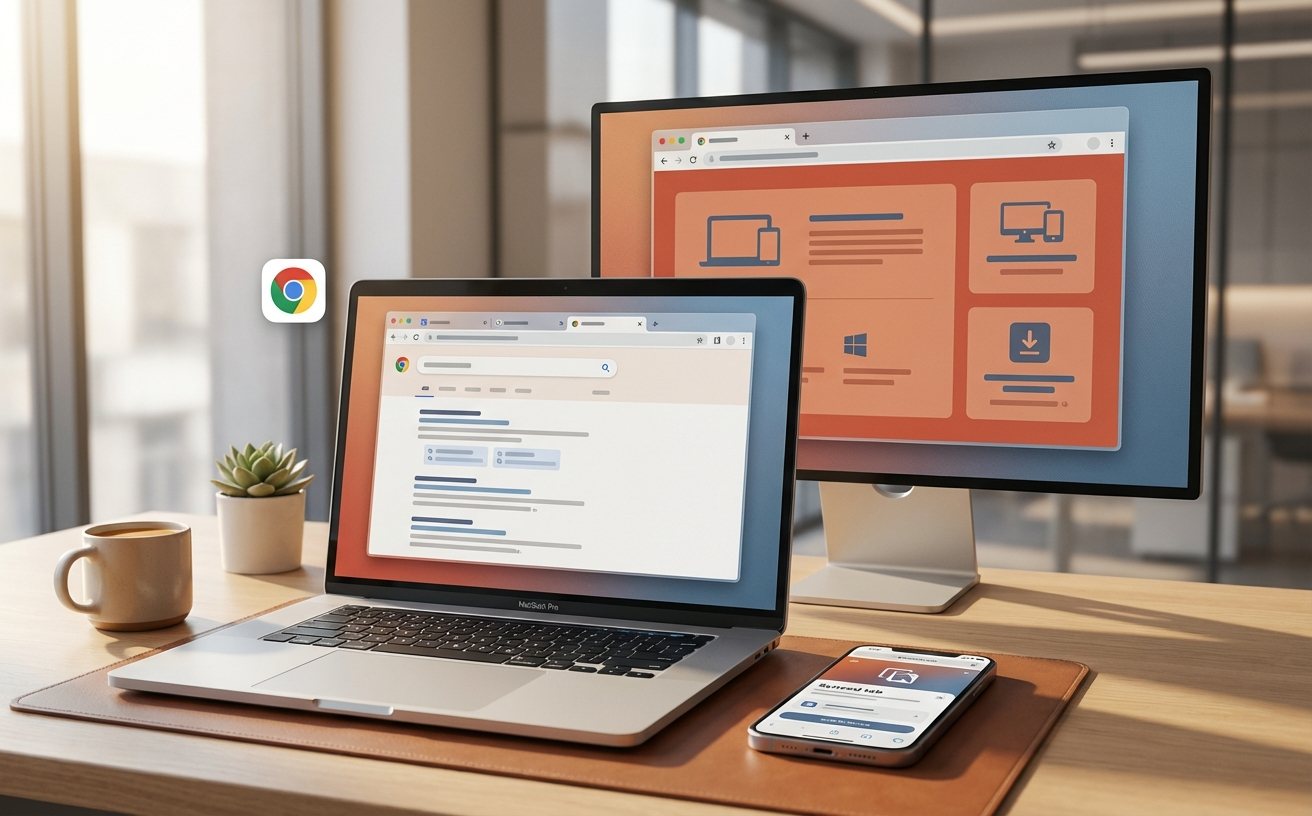
此外,通过登录统一账号,您的书签、历史记录与偏好设置可以在不同设备间无缝流转。如需在其他桌面操作系统上部署相同的浏览环境,请获取 Chrome Win版 以完成跨端配置。