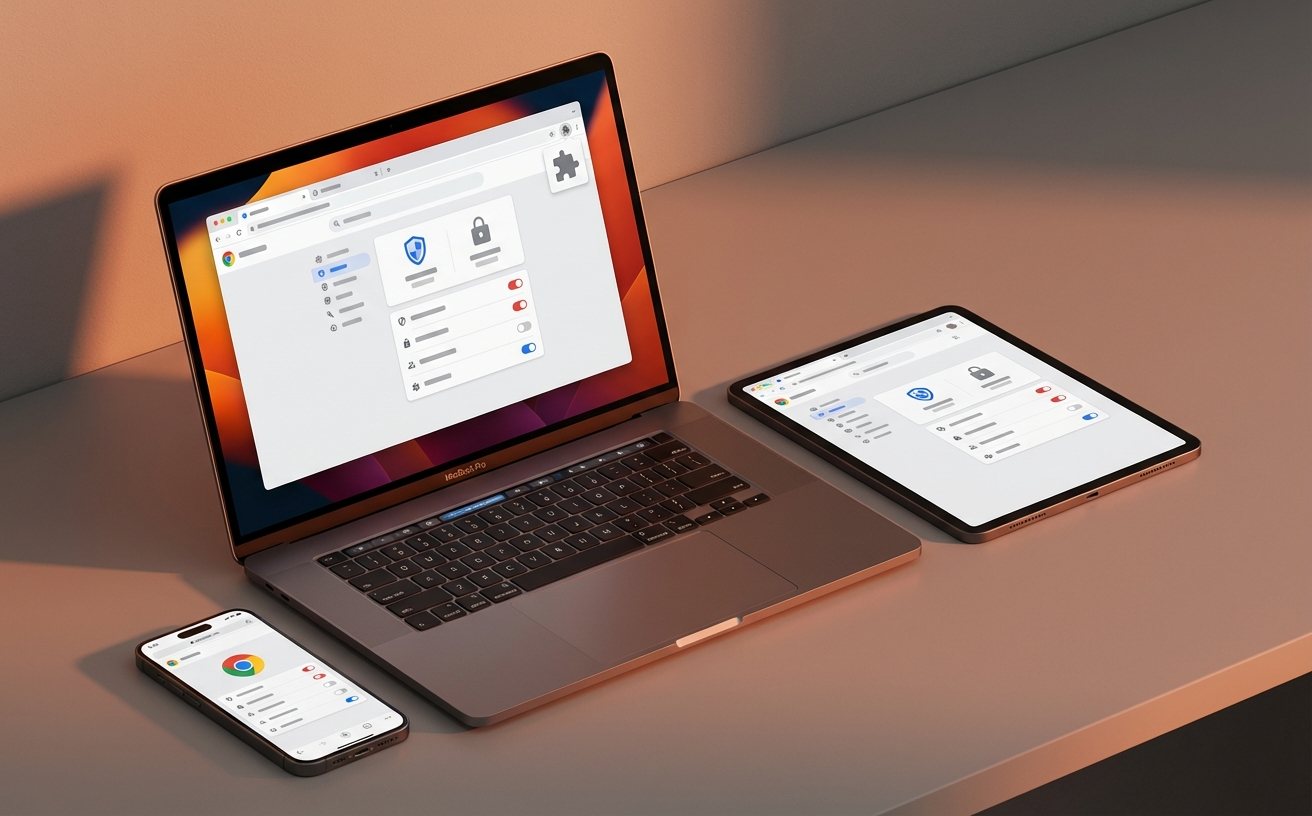
无论你是Windows阵营的重度办公党,还是穿梭于macOS与iOS的苹果生态用户,浏览器性能往往决定了生产力上限。本篇硬核Chrome教程打破常规,摒弃基础安装指南,直接切入跨平台底层机制的对比分析。我们将深度剖析自Chrome 122版本以来在不同操作系统下的内存调度差异,并提供从PC端到移动端的无缝协同策略。通过掌握实战级的故障排查方案与V8引擎参数调优,你将彻底告别多设备切换时的卡顿、假死与同步断层问题,将这款跨平台浏览器真正打造成属于你的超级信息中枢。
在探讨多端协同之前,我们必须正视底层操作系统的差异。许多用户抱怨Chrome是“内存杀手”,但实际上,Windows的NT内核与macOS的Darwin内核在处理Chrome多进程架构时表现截然不同。在Windows 11中,Chrome倾向于激进地预占物理内存以换取页面加载速度;而在macOS Sonoma中,系统级别的内存压缩技术会与Chrome自身的垃圾回收机制产生微妙的竞争。

在这份进阶的Chrome教程中,我们强烈建议跨平台用户关注自Chrome 122版本起全面升级的“内存节省程序”(Memory Saver)。根据Chromium开源社区的测试数据,开启该功能后,非活动标签页最多可释放高达30%的内存占用。 **实战调优**:不要仅停留在开关按钮。在地址栏输入 `chrome://settings/performance`,Windows用户建议将“始终保持活动状态的网站”中加入高频使用的飞书或Slack网页版,防止因系统休眠导致的后台断连;而macOS用户由于M系列芯片的统一内存架构优势,可配合开启“电量节省程序”,在拔掉电源时强制限制后台标签页的视觉效果与视频帧率,显著延长续航。
跨平台工作流的核心在于多端状态的无缝流转。然而,Android与iOS在运行Chrome时的底层逻辑完全不同。Android版Chrome使用的是原生的Blink渲染引擎,与桌面端保持着极高的同构性,这意味着书签、密码与历史记录的后台静默同步几乎是实时的。

相比之下,受限于苹果的App Store政策,iOS版Chrome底层被迫使用WKWebView。这导致在进行跨端推送(如使用“发送到您的设备”功能)时,iOS端往往需要用户主动唤醒App才能完成数据拉取。 **对比建议**:如果你是“Windows PC + iPhone”的组合,在PC端向手机发送网页后,不要等待推送通知,直接在iOS端Chrome的“最近打开的标签页”下方查看来自其他设备的列表,这是规避iOS后台刷新限制的最快路径。而对于“Mac + Android”用户,直接利用Chrome的跨端剪贴板同步功能,长按文本选择“发送至设备”,即可实现跨越苹果与安卓生态的秒级文本接力。
任何优秀的Chrome教程都不能回避故障排查。当浏览器出现“Aw, Snap!(崩溃啦!)”或持续性的输入延迟时,盲目清理缓存往往无济于事,我们需要进行进程级的精准打击。

**排查细节一:硬件加速黑屏冲突(主要针对Windows)** 如果你在更新显卡驱动后,打开Chrome只看到一片黑屏或花屏,这通常是GPU硬件加速与当前渲染器冲突。 *可执行步骤*:关闭所有Chrome窗口。右键点击桌面Chrome快捷方式,选择“属性”,在“目标”一栏的最后(引号外)加一个空格,然后输入参数 `--disable-gpu`。应用后双击打开,进入设置关闭“使用硬件加速模式”,随后去掉快捷方式中的参数即可彻底修复。
**排查细节二:揪出隐蔽的扩展内存泄漏** 当macOS出现风扇狂转或Windows任务管理器CPU占用飙升时,按住 `Shift + Esc`(Mac为在“窗口”菜单中选择“任务管理器”)唤出Chrome内置任务管理器。点击“内存占用空间”进行排序。如果你发现某个去广告插件或翻译插件的内存占用随着时间推移不断突破500MB甚至1GB,说明存在严重的内存泄漏,应立即结束该进程并寻找替代品。
除了常规设置,Chrome隐藏的 `chrome://flags` 实验性功能实验室是极客玩家的最爱。通过修改底层参数,我们可以抹平不同设备间的体验落差。
多系统用户经常需要在不同网络环境下下载大文件。在地址栏输入 `chrome://flags/#enable-parallel-downloading` 并将其设置为 `Enabled`。这项设置会强制浏览器将大文件分割成多个并发流进行下载,实测在千兆宽带下,从GitHub或海外服务器下载大体积镜像文件时,速度可提升近3倍,极大弥补了Chrome自带下载器单线程的劣势。 此外,对于Windows触控板用户,搜索并开启 `Windows Scrolling Personality`,可以大幅改善网页滚动的阻尼感,使其获得无限接近于macOS触控板的丝滑体验。
为了补充本篇Chrome教程的实战深度,针对多系统用户最常遇到的顽疾,提供以下非标准答案:
**Q1:Windows版Chrome占用C盘空间暴增(超过10GB),如何无损迁移用户数据至D盘?** *解答*:不要使用第三方清理工具,这会损坏你的Cookie。请关闭Chrome,将 `C:\Users\你的用户名\AppData\Local\Google\Chrome\User Data` 整个文件夹剪切到D盘(如 `D:\ChromeData`)。然后以管理员身份运行CMD,输入命令:`mklink /J "C:\Users\你的用户名\AppData\Local\Google\Chrome\User Data" "D:\ChromeData"`。通过创建目录软链接,Chrome会继续“认为”数据在C盘,完美解决C盘红标危机。
**Q2:macOS更新后,Chrome频繁提示“由您的组织管理”,但这是我的个人电脑?** *解答*:这通常是由于安装了某些第三方安全软件或特定的企业级密码管理器(如1Password的旧版辅助工具)修改了系统级策略(Policies)。打开终端(Terminal),输入 `defaults delete com.google.Chrome` 清除本地策略缓存,重启浏览器即可恢复纯净状态。
从剖析Windows与macOS的内存调度机制,到应对Android与iOS的同步策略博弈,再到硬核的GPU冲突排查与软链接数据迁移,希望这篇深度对比的Chrome教程能帮你重塑对这款浏览器的认知。它不仅仅是一个网页查看器,更是跨越系统壁垒的生产力桥梁。
**行动号召**:你的浏览器性能是否已被过度消耗?现在就按下 `Shift + Esc` 检查你的插件内存占用吧!如果你想获取更多关于跨平台效率工具的底层调优脚本与最新实测数据,欢迎订阅我们的「极客跨端生产力」周报,每周解锁一个硬核操作,让你的设备真正为你所用。
