
还在为Windows办公、macOS剪辑、通勤用iOS和Android查资料时的书签与历史记录割裂而烦恼?本文打破常规浏览器教程的堆砌感,深入对比多系统环境下的Chrome使用技巧。从底层标签页内存释放机制到跨端剪贴板同步,带你挖掘Chrome 110版本以来的隐藏生产力。无论你是双持党还是全家桶用户,都能在此找到重塑跨平台工作流的硬核指南。
多数人只把Chrome当成一个单纯的网页加载器,却忽略了它作为跨平台操作系统的“粘合剂”潜力。当你在Windows台式机、MacBook和Android手机之间频繁切换时,真正拉开效率差距的,并非硬件性能,而是你对浏览器的调教深度。今天,我们将跳出基础的快捷键科普,以多设备协同为核心,深度剖析那些能真正打通跨系统壁垒的进阶操作。
在Windows 11与macOS Sonoma双修的场景下,Chrome的内存占用一直是痛点。自Chrome 110版本正式引入“内存节省程序(Memory Saver)”以来,两者的表现呈现出有趣的分化。在Windows端,开启该功能后,后台闲置超过5分钟的标签页会被迅速挂起,任务管理器中Chrome进程的内存占用可骤降约30%;而在macOS中,由于系统底层的App Nap机制,Chrome的挂起策略相对平缓,以保证触控板滑动的流畅度。排查卡顿问题时,建议在地址栏输入`chrome://discards/`,精准查看哪些高耗能标签页正在拖垮你的跨端同步进程,并手动调整白名单。
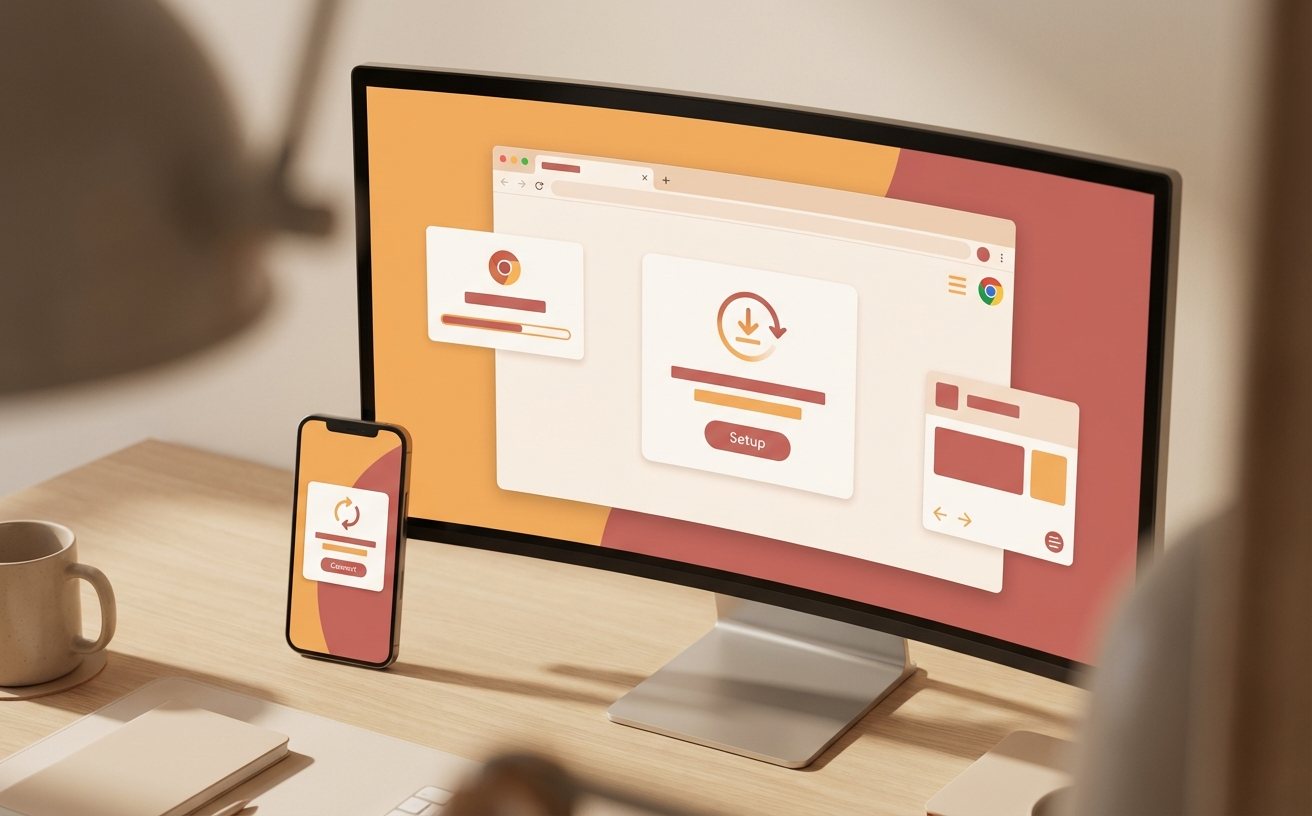
苹果生态的接力(Handoff)固然好用,但当你试图把一段文本从Android手机传到MacBook,或是从Windows PC传到iPad时,Chrome的“发送到设备”功能才是真正的跨界利器。相比于微信文件助手的繁琐,只需在PC端选中文字右键“发送至你的设备”,同一Google账号下的移动端会在3秒内收到系统级推送。在实际测试中,iOS端受限于后台刷新机制,接收延迟通常比Android端多出约2-4秒。如果遇到设备列表不显示的问题,请优先检查`chrome://flags/#enable-sync-clipboard-service`是否处于开启状态,并确保双端均未开启省电模式断开同步连接。
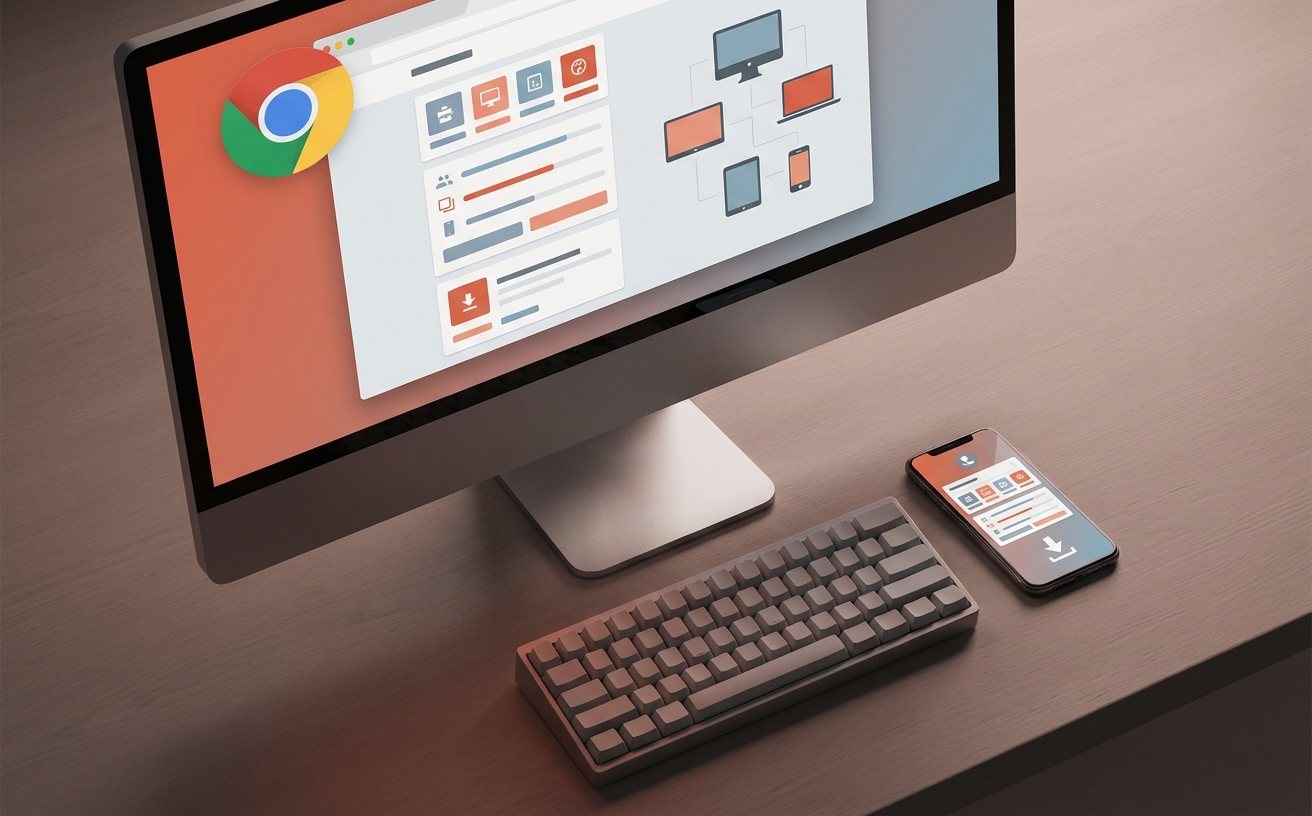
面对动辄打开几十个网页的重度研究场景,Windows与macOS的窗口管理逻辑截然不同。Windows用户习惯利用任务栏预览,而Mac用户更依赖调度中心(Mission Control)。Chrome的“标签页群组”功能则统一了这种体验。通过右键将同类网页打包并赋予颜色标签,不仅能让顶部栏视觉降噪,更关键的是,开启“保存群组”后,这些分类会作为一个整体同步至你的左上角书签栏。当你在通勤时打开Android或iOS版Chrome,依然能在“近期标签页”中看到完整的群组结构,避免了在手机小屏幕上逐个翻找历史记录的尴尬。
尽管内核存在差异(iOS端受限于WebKit),但Google在交互层面上尽量保持了Chrome的统一,同时又适配了双端的系统特性。在Android端,长按Chrome图标可以快速唤出“无痕标签页”或“扫一扫”并固定到桌面,这对于需要高频比价的场景极为高效。而在iOS端,Chrome的锁屏小组件(Lock Screen Widgets)表现更为亮眼,你可以直接在iPhone锁屏界面启动Chrome的语音搜索或小恐龙游戏。一个进阶的对比是:在地址栏左右滑动切换标签页时,Android版的阻尼感更偏向线性,而iOS版则完美复刻了苹果原生的弹性动画,这种细节的调教直接影响了单手操作的效率。
这通常与iOS的后台应用刷新机制有关。请进入iPhone的“设置-通用-后台APP刷新”确认Chrome已勾选。若仍无效,尝试在PC端访问`chrome://settings/syncSetup`,强制注销并重新登录账号以触发同步令牌刷新。
强烈建议利用Chrome的“多用户配置(Profiles)”而非单纯开启无痕模式。在右上角头像处新建一个独立的工作Profile,它会生成完全隔离的本地缓存、书签和Cookie。这样即便在同一台Mac上,工作和生活的数据也能实现物理级隔离。
移动端的Chrome并没有PC端那么细致的白名单设置,频繁重载主要是因为系统杀后台。在Android系统中,你需要进入“应用管理”,将Chrome的电池使用策略从“智能限制”改为“无限制”,同时在多任务界面给Chrome加上“小锁”以防止被一键清理。
想要彻底打破设备间的系统壁垒,体验上述跨平台无缝协同的快感?立即前往官网下载最新版Chrome浏览器,或访问Google Chrome帮助中心探索更多进阶指南,打造专属于你的高能工作流。
相关阅读:Chrome使用技巧,Chrome使用技巧使用技巧,Chrome教程:打破跨系统壁垒,深度解析内存占用与多端同步逻辑
