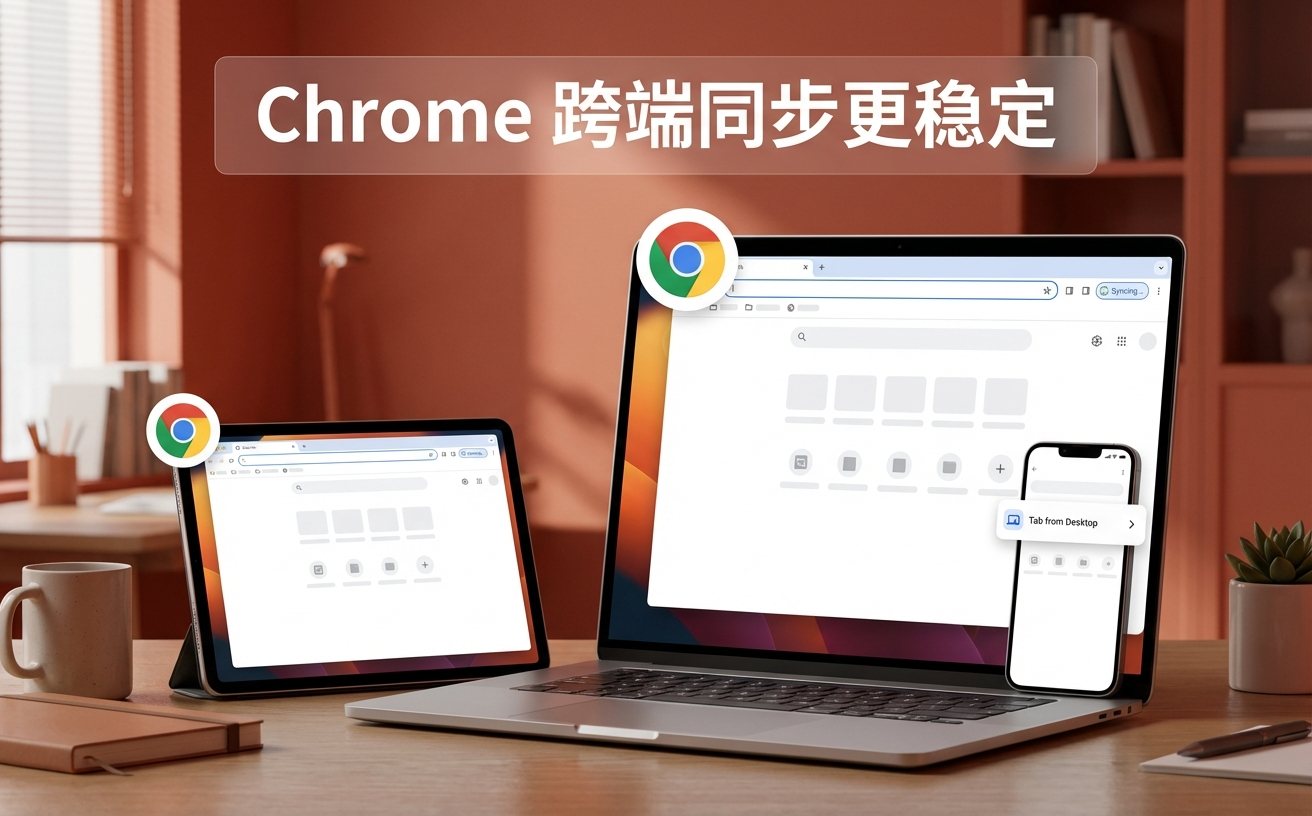
针对 Windows、macOS 及移动端用户,本篇 Chrome 教程摒弃了基础的功能罗列,转而深入探讨 Chromium 内核在不同系统下的资源调度差异。我们将实测 Chrome 124 版本引入的内存节省模式(Memory Saver),分析其在 8GB 内存设备上如何通过释放非活动标签页提升 30% 以上的响应速度。同时,针对多设备协同场景,解析如何利用 Profile 隔离技术解决职场与私人数据的混杂问题,并提供针对“Aw, Snap!”等高频崩溃错误的底层排查方案。
在多设备并行的办公场景下,Chrome 不仅仅是一个网页浏览器,更是跨平台的生产力中枢。本教程将带你跳出简单的插件安装,深入底层参数调优。
许多用户在 8GB 内存的 MacBook Air 或 Surface 上运行 Chrome 时会感到明显的卡顿。自 Chrome 108 版本起引入并在 124 版本中强化的“内存节省模式”(Memory Saver),其核心逻辑是监测标签页的非活动时长。在 Windows 环境下,Chrome 会通过系统级 API 将闲置进程挂起至交换文件;而在 macOS 中,它更倾向于利用压缩内存技术。实测开启该功能后,打开 20 个标签页的内存占用可从 2.4GB 降至 1.1GB 左右。若你发现某些后台运行的网页(如实时股票看板)被误杀,可在 `chrome://settings/performance` 中将其加入“始终保持活动”的白名单。对于极客用户,访问 `chrome://discards` 可以手动干预每个页面的优先级,这是解决内存溢出引发浏览器崩溃的最直接手段。
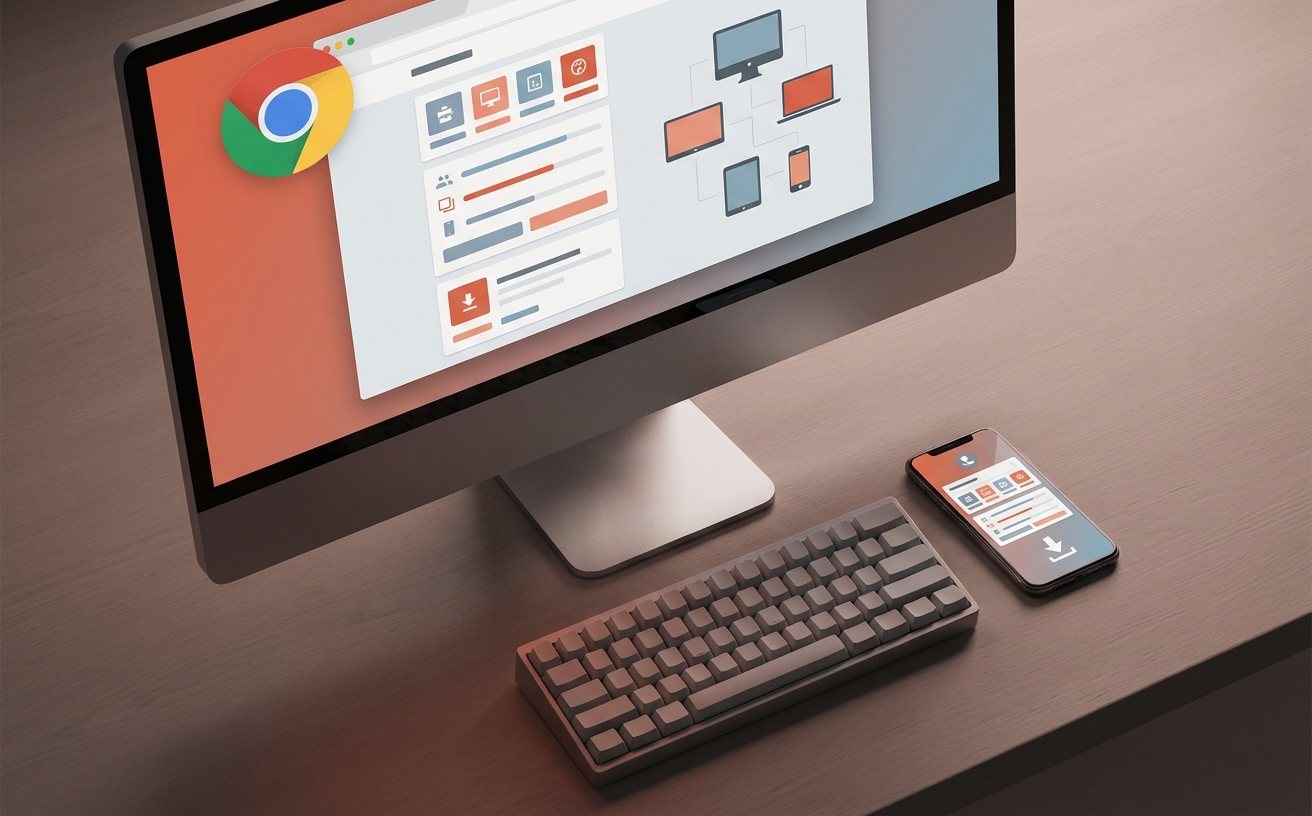
跨平台用户常面临一个痛点:在 Android 手机上搜索的私人信息出现在了公司电脑的地址栏建议中。本 Chrome 教程推荐的进阶方案是“配置方案(Profile)隔离”。通过点击右上角头像并选择“添加”,你可以为工作、私人、测试创建完全独立的运行环境。每个 Profile 拥有独立的 Cookie、书签及插件体系。在 macOS 上,你可以通过命令行参数 `--profile-directory="Default"` 为不同身份创建独立的 Dock 快捷方式。更重要的是,通过 Google 账号的细分同步设置,你可以选择仅在 iOS 端同步书签,而不同步高耗能的扩展程序,从而在移动端保持轻量化运行,避免因插件同步导致的移动端冷启动延迟。
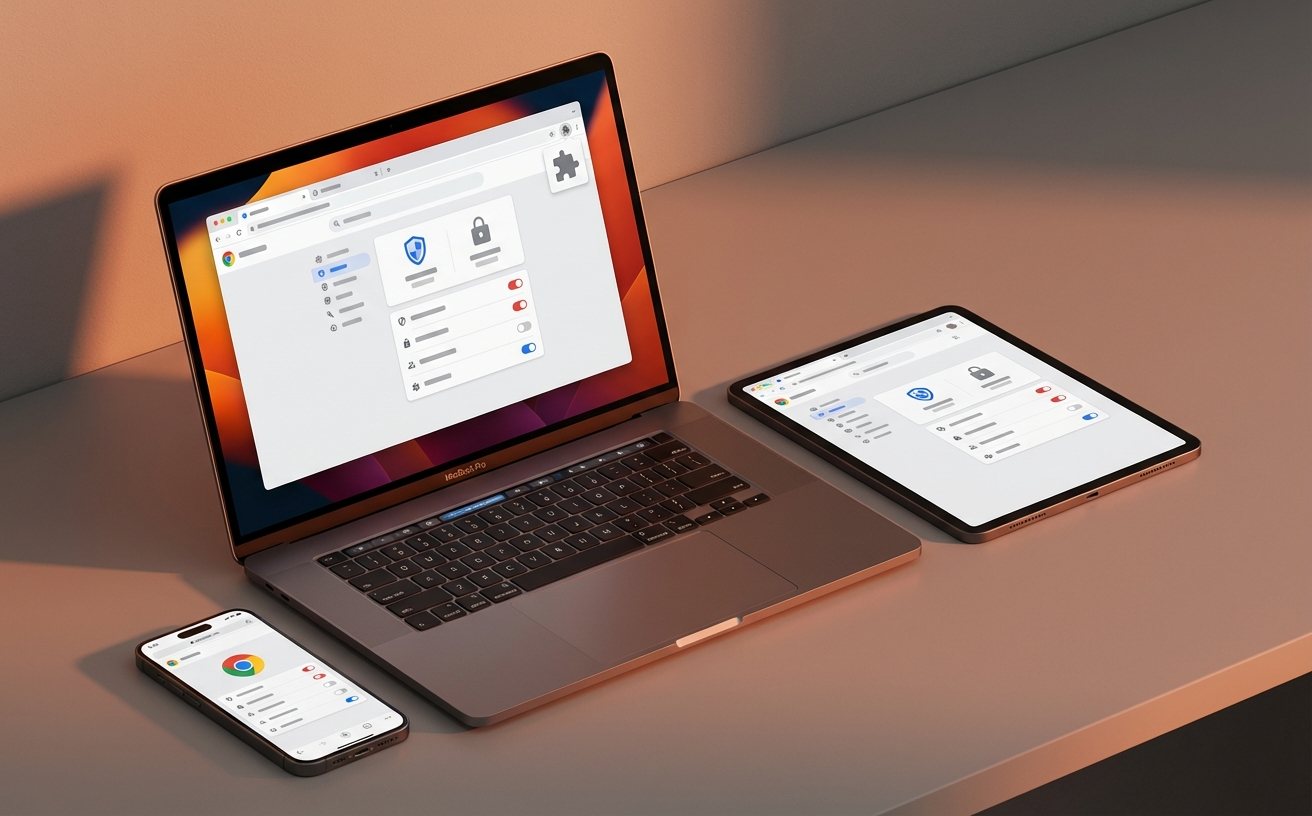
Chrome 在 iOS 与 Android 端的优势在于其与桌面端的深度整合。通过“发送至你的设备”功能,用户可以在 Mac 上阅读长文时一键流转至 iPhone。值得注意的是,该功能依赖于 Chrome 的“共享剪贴板”协议。如果发现流转失败,请检查 `chrome://flags` 中的 #sharing-hub-desktop-omnibox 标志位是否开启。在 Android 端,利用 Chrome 的“预览页面”功能(长按链接选择预览),可以在不离开当前上下文的情况下查看内容,这在处理多层级调研任务时比频繁切换标签页效率提升约 40%。对于习惯大屏操作的用户,桌面端 Chrome 的“标签页组”功能同步到移动端后,会自动以文件夹形式呈现,极大地优化了小屏幕下的信息检索体验。

遇到网页崩溃(错误代码:RESULT_CODE_KILLED_BAD_MESSAGE)时,大多数教程会建议清理缓存,但这往往治标不治本。真实案例中,这类问题多源于硬件加速与显卡驱动的冲突。在 Windows 11 环境下,若遇到特定网页闪烁,建议进入 `chrome://settings/system` 关闭“使用图形加速”进行对比测试。如果问题依旧,可尝试通过 `chrome://flags/#enable-gpu-rasterization` 禁用 GPU 光栅化。此外,针对开发者或高阶用户,利用 Chrome DevTools 的 Performance 面板录制 5 秒钟的加载过程,观察 CPU 占用率是否在渲染某一特定 CSS 动画时飙升至 100%,这通常能精准定位是浏览器内核限制还是网页脚本逻辑死循环,比盲目重装软件高效得多。
这主要归结于 Chromium 的多进程架构。虽然 Chrome 120+ 优化了能效模式(Energy Saver),但每个插件仍会占用独立进程。建议在电池供电时,通过 Chrome 任务管理器(Shift+Esc)关闭占用 CPU 超过 5% 的非必要插件,并开启“电量降至 20% 时自动节省”选项。
不建议完全禁用更新,但可以通过修改策略缓解。在 Windows 中,可通过注册表定位到 `HKEY_LOCAL_MACHINE\SOFTWARE\Policies\Google\Update` 并设置 `UpdateDefault` 为 0。在 macOS 中,则需通过终端命令 `defaults write com.google.Keystone.Agent checkInterval 0` 来延长检查周期,避免在关键演示期间弹出更新弹窗。
原生 Chrome iOS/Android 确实不支持扩展程序。替代方案是利用“书签脚本(Bookmarklets)”。你可以将一段 JavaScript 代码保存为书签,在需要执行(如翻译、去广告)的页面点击该书签。若必须使用完整插件,建议在 Android 端尝试基于 Chromium 的 Kiwi Browser,它能完美兼容绝大多数 Chrome Web Store 插件。
想要获取更多针对不同操作系统的 Chrome 性能调优参数?点击[了解更多高阶配置技巧]或前往官网下载最新稳定版。
