针对2026年3月更新的Chrome版本,macOS用户在多端同步与资源占用上常遇到特定瓶颈。本文跳出单一系统局限,对比Windows与移动端(iOS/Android)运行机制,深度剖析Chrome在苹果M系列芯片上的内存泄漏、标签页崩溃及跨设备接力失效等核心痛点,提供实战级排查方案,助力多系统用户实现无缝网页体验。
随着2026年3月Chrome V142版本的全面推送,多系统办公已成为常态。然而,习惯了Windows端Chrome性能调度的用户,在切换至macOS时往往会遭遇“水土不服”。跨平台底层架构的差异,导致了特定的同步延迟与资源分配异常。
在macOS环境下,Chrome的内存管理机制与Windows存在显著差异。Windows依赖虚拟内存动态调度,而macOS的统一内存架构对Chrome的多进程模型极为敏感。以2026年3月发布的Chrome 142版本为例,开启“内存节省程序”后,Windows端能平滑休眠标签,但在M3/M4芯片的Mac上,频繁唤醒标签常导致WindowServer进程CPU占用飙升。排查细节:遇到严重卡顿时,需打开macOS“活动监视器”,若发现Google Chrome Helper (GPU)占用超2GB,建议进入chrome://settings/system关闭硬件加速,排查是否为特定WebGL网页引发的显存泄漏。
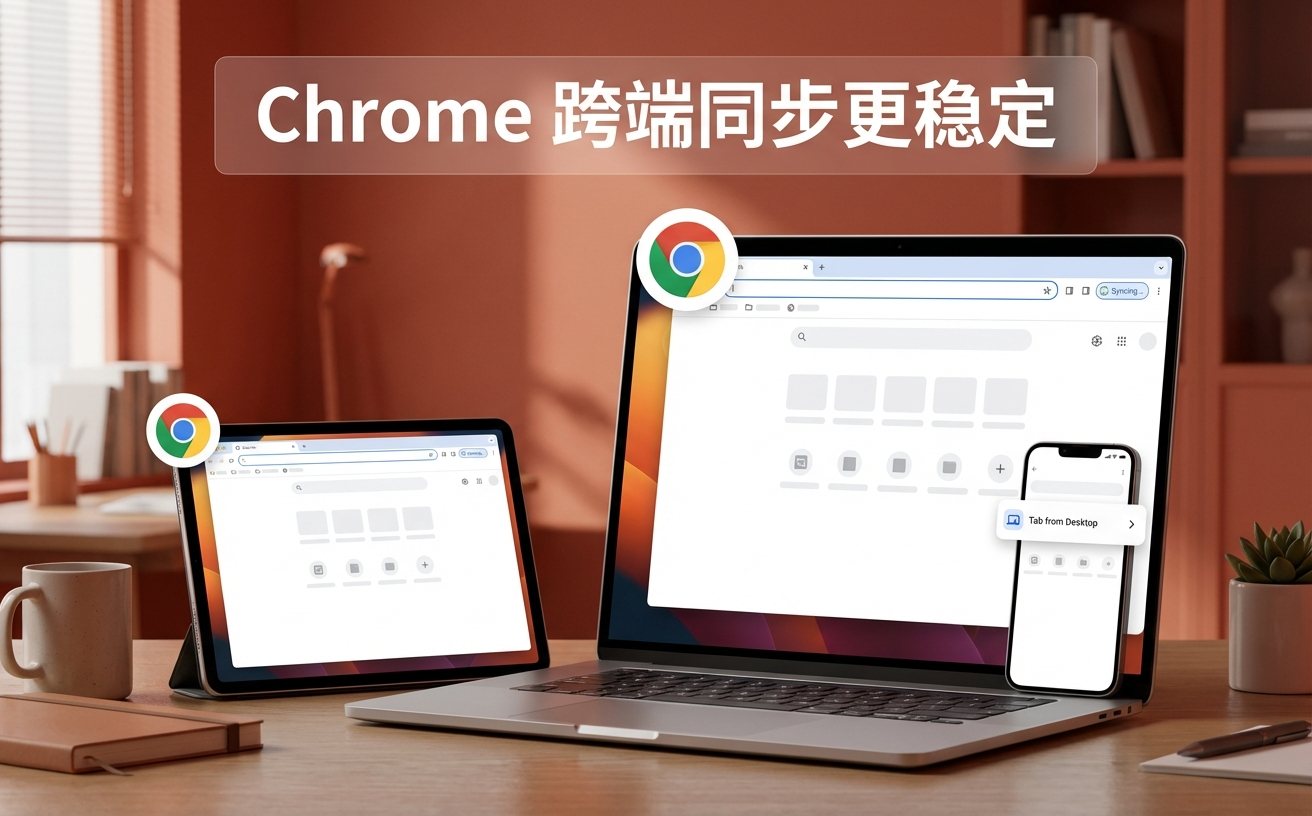
多设备用户的核心诉求是无缝切换,但跨生态同步常出现断层。当用户试图将macOS上的Chrome网页接力(Handoff)到iOS设备时,由于苹果对第三方浏览器的底层接口限制,其响应速度往往不及原生Safari,甚至出现握手失败。相比之下,Windows与Android之间的Chrome基于Google Play服务,标签页同步几乎是秒级的。排查细节:若发现macOS与移动端同步停滞,请在地址栏输入chrome://sync-internals。在右侧的Type Info表格中检查Sessions状态,如果显示Error: Network connection unavailable或Token过期,需在设置中退出Google账号并重新登录。
很多跨平台用户习惯通过Google账号同步所有扩展程序,但这往往是macOS端Chrome崩溃的隐患。部分在Windows上运行完美的本地下载器接管插件或系统级代理扩展,在同步到macOS后,由于找不到C:\等Windows专属文件路径或注册表项,会在后台疯狂报错并引发内存溢出。相比iOS/Android端纯净的移动版体验,桌面端的插件冲突更具破坏性。排查细节:若macOS端Chrome频繁闪退,可通过终端运行/Applications/Google\ Chrome.app/Contents/MacOS/Google\ Chrome --disable-extensions无插件启动,逐一排查涉及本地文件读写的跨平台同步插件。

网页渲染在不同操作系统上的表现截然不同。Windows端Chrome默认调用DirectX进行图形渲染,而macOS端则依赖Metal API。在2026年3月的更新中,部分用户反馈在macOS上观看4K高帧率视频时出现掉帧,而同网络下的Windows PC却丝般顺滑。这通常是由于Chrome的ANGLE图形后端在特定Mac机型上适配不良。排查细节:在地址栏输入chrome://flags/#use-angle,将默认的Default或Metal手动切换为OpenGL(若可用)或强制开启#enable-gpu-rasterization,重启浏览器后测试视频播放帧率。这种底层图形API的切换,是解决跨平台渲染差异的终极手段。
这属于典型的跨生态轮询延迟。Android端Chrome依赖GMS进行实时推送,而macOS端向云端上报标签页状态的频率受限于系统的休眠与后台唤醒机制(App Nap)。建议在Mac端保持Chrome在前台活跃几秒钟再锁屏,或手动访问chrome://sync-internals点击“Trigger GetUpdates”强制同步。
在Windows中,Chrome通常会将大内存分散到多个子进程并在后台压缩,因此单一进程极少突破4GB。但在macOS的统一内存池中,若某个包含复杂WebAssembly或高分辨率Canvas的网页未能正确释放资源,Renderer进程就会持续膨胀。建议使用Shift + Esc打开Chrome内置任务管理器,精准定位并结束该高耗能标签页。
这是macOS特有的触控手势事件与Chrome新版Blink渲染引擎的冲突。Windows鼠标侧键发送的是标准键盘指令(Back/Forward),而Mac触控板触发的是连续的滚动与历史记录快照渲染。临时排查方案是进入chrome://flags,搜索并禁用Overscroll history navigation,改用快捷键Cmd + 左方向键进行导航。
跨平台办公不仅需要强悍的硬件,更需要精准的软件调优。立即下载最新版 Chrome,或访问我们的多系统极客社区,获取更多针对 Windows、macOS 及移动端的深度排查工具与专属配置文件!
相关阅读:Chrome macOS 常见问题与排查 202603,Chrome macOS 常见问题与排查 202603使用技巧,Chrome 202612 周效率实践清单:跨平台深度协同与性能调优指南
