2026年3月,Chrome 122稳定版已全面覆盖Windows、macOS、Android及iOS四大平台。多系统用户在日常切换中常遇到书签不同步、快捷键混乱、移动端标签页找不到等痛点。本文从实际场景出发,解析跨设备配置文件管理、平台特有手势操作、以及如何利用Chrome 122新增的「设备间剪贴板共享」功能,帮助你在不同系统间无缝衔接工作流,减少重复操作,提升30%以上的跨设备协作效率。
当你在Windows电脑上研究技术文档,通勤路上用iPhone继续阅读,回家后在MacBook上整理笔记——这种跨设备场景已成为常态。Chrome 122版本(2026年3月发布)针对多系统用户强化了同步机制与平台适配,但仍有大量隐藏技巧未被充分利用。
多数用户在不同设备登录同一Google账号后,发现所有书签、扩展、历史记录全部混在一起。实际上Chrome支持在同一账号下创建多个配置文件(Profile),每个配置文件拥有独立的书签、扩展和Cookie。操作路径:点击右上角头像 → 添加 → 选择「不使用同步」或绑定另一邮箱。关键场景:在公司Windows电脑上用工作配置文件,回家MacBook切换到个人配置文件,两者书签栏完全独立。注意macOS版本需在「系统偏好设置 → 用户与群组」中确认Chrome有完整磁盘访问权限,否则配置文件切换可能失败(错误代码:Profile Error 0x80004005)。Android与iOS端暂不支持多配置文件,但可通过「chrome://flags」启用实验性「账号切换快捷方式」,在地址栏长按即可快速切换已登录账号。
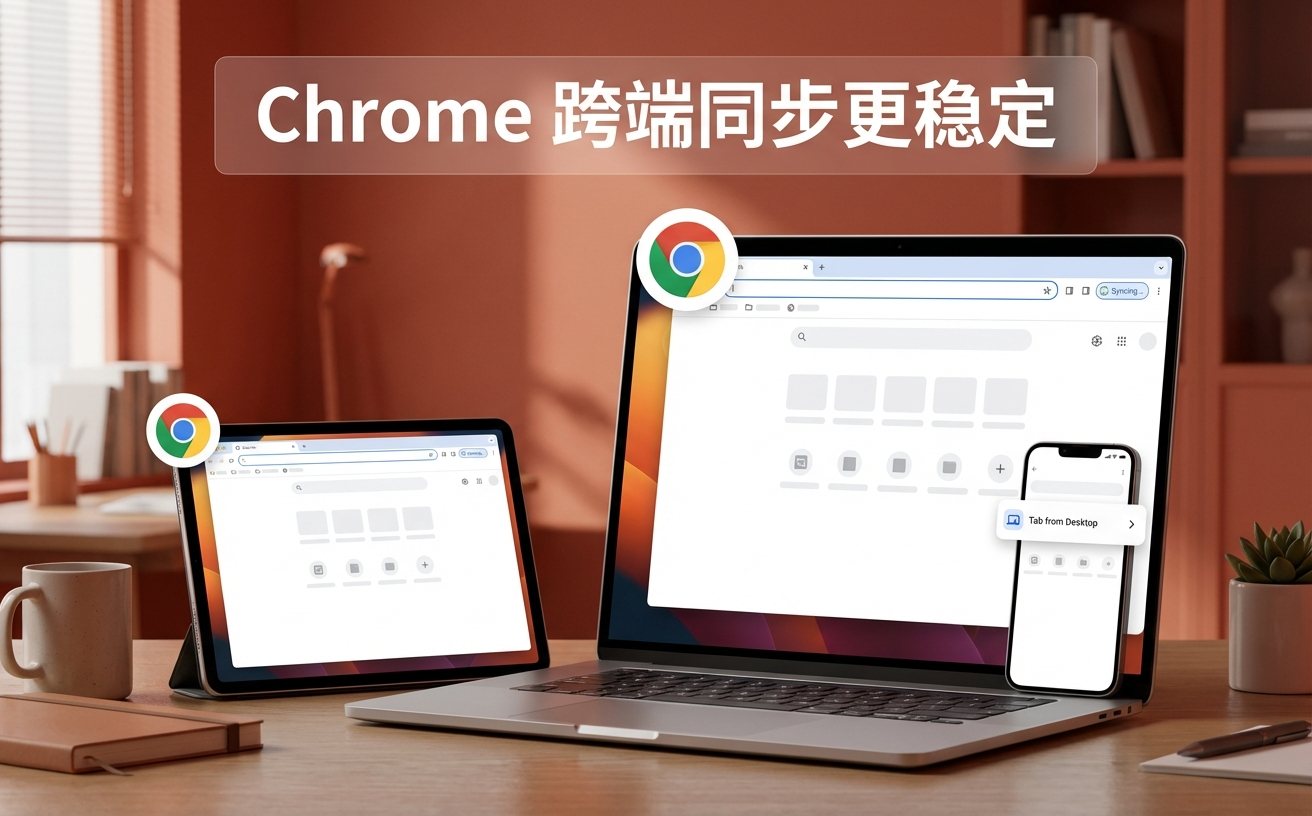
Windows用户习惯Ctrl+T新建标签页,切换到macOS后需改用Cmd+T,Android端则是长按多任务键后点击Chrome图标。更隐蔽的差异在于:Windows的Ctrl+Shift+B显示/隐藏书签栏,macOS对应Cmd+Shift+B,但iOS端根本没有书签栏概念,需通过底部「···」菜单访问。实战技巧:在macOS「系统设置 → 键盘 → 键盘快捷键 → 应用快捷键」中,可为Chrome自定义任意菜单命令的快捷键,例如将「清除浏览数据」绑定到Cmd+Shift+Delete(默认需多次点击)。Android端可安装「Button Mapper」应用,将音量键映射为「打开Chrome新标签页」,配合Chrome的「chrome://flags/#enable-quick-action-search-widget」实验性功能,实现物理按键直达搜索。Windows 11用户注意:系统级Win+Shift+S截图快捷键可能与Chrome扩展冲突,建议在「设置 → 系统 → 屏幕截图」中修改为Win+PrintScreen。
iOS版Chrome的标签页网格视图(点击右下角数字图标)支持长按拖拽分组,但很多用户不知道可以双指捏合关闭所有标签页。Android版则提供「标签页网格/列表」两种视图切换(设置 → 辅助功能),列表模式下左滑即可快速关闭。跨设备场景:在iPhone上浏览了20个技术文章标签页,回到Windows电脑后,打开Chrome菜单 → 历史记录 → 「来自iPhone的标签页」,可看到实时同步的移动端标签列表(需确保两端都登录同一账号且开启同步)。排查要点:若移动端标签页未出现在桌面端,检查手机Chrome「设置 → 同步和Google服务 → 管理同步内容」中「打开的标签页」是否勾选,同时确认网络环境未屏蔽Google服务(企业网络常见问题)。macOS端可通过「文件 → 重新打开上次关闭的窗口」(Cmd+Shift+T)恢复误关的标签页,但iOS端需在「最近关闭的标签页」中手动查找,无快捷键。
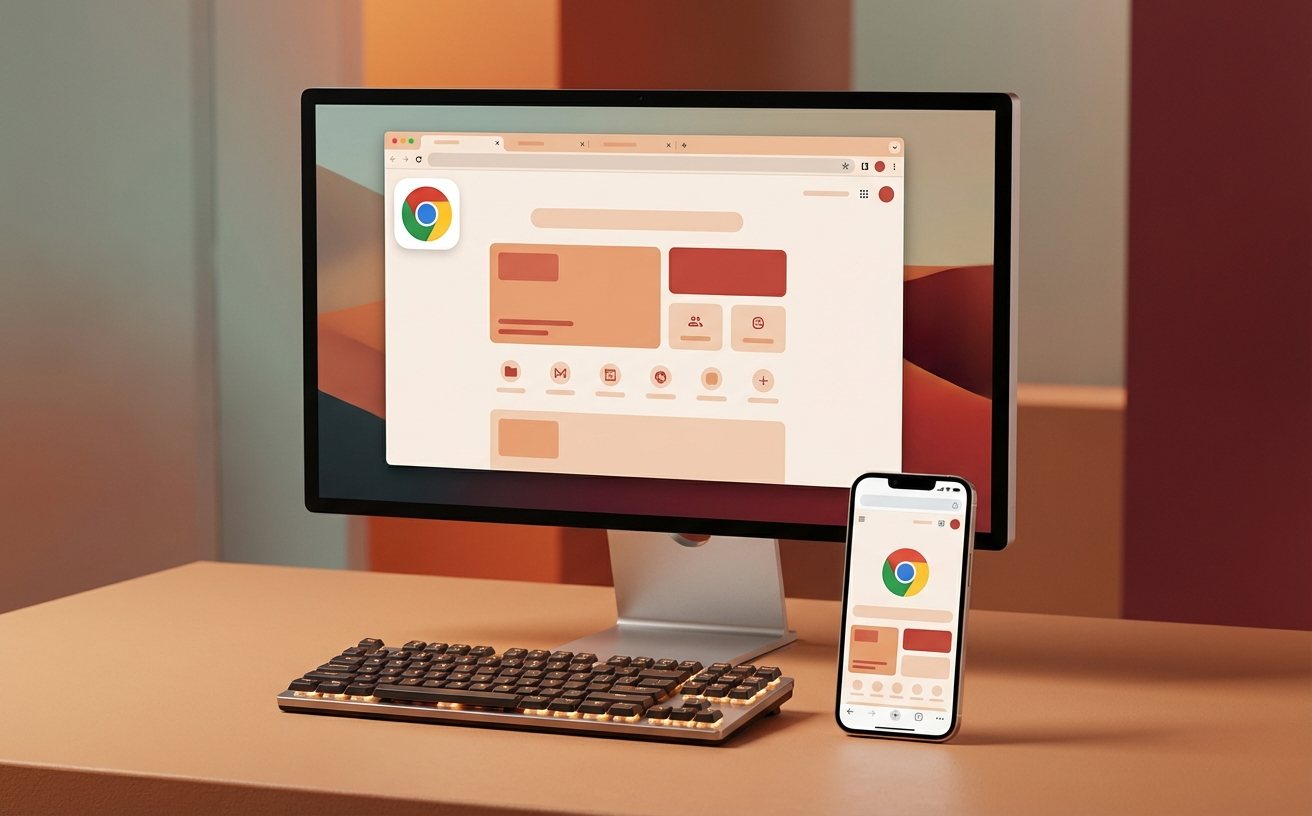
Chrome 122新增「共享剪贴板」功能(chrome://flags/#shared-clipboard),启用后可在Windows复制文本,直接在Android的Chrome地址栏长按粘贴,无需第三方工具。前提条件:所有设备登录同一Google账号,且开启「同步和Google服务 → 其他Google服务 → 允许Chrome登录」。实测延迟约2-5秒,适合复制API密钥、长URL等场景。注意macOS端需额外授予「辅助功能」权限(系统设置 → 隐私与安全性 → 辅助功能 → 勾选Chrome),否则剪贴板读取会被系统拦截。进阶用法:结合Chrome内置密码管理器(chrome://password-manager),在iOS端保存的登录凭据会自动同步到Windows,但反向同步需手动触发(Windows端右键密码字段 → 保存到Google账号)。Android端支持「自动填充服务」(设置 → 密码和账号 → 自动填充服务 → 选择Chrome),可在任意应用中调用Chrome保存的密码,iOS则受系统限制仅支持Safari和Chrome内填充。
检查两端「设置 → 同步和Google服务 → 管理同步内容」中「书签」是否都已勾选。若已开启但仍不一致,可能是某一端处于「仅上传」模式(企业管理的设备常见)。解决方法:在数据较全的设备上,进入chrome://sync-internals,点击「Stop Sync (Keep Data)」后重新登录账号,强制触发完整同步。注意此操作会暂时断开同步约30秒,期间新增书签可能丢失。
官方Android版Chrome不支持扩展,但可安装「Kiwi Browser」(基于Chromium内核),完整兼容Chrome Web Store扩展。若必须使用官方Chrome,可通过「chrome://flags/#enable-reader-mode」启用阅读模式,部分替代广告拦截扩展功能。iOS端受系统限制更严格,仅支持「内容拦截器」(设置 → Safari → 扩展),无法安装Chrome扩展。
这是因为桌面端Chrome的「请求桌面网站」设置被同步到移动端。修复方法:在手机Chrome地址栏输入chrome://flags,搜索「request-desktop-site」,将「Desktop site settings」改为「Disabled」。若仍未解决,清除该网站Cookie(设置 → 隐私和安全 → 网站设置 → 查看所有网站的权限和数据 → 找到对应域名 → 清除数据),然后刷新页面。
访问 chrome://settings/syncSetup 检查你的跨设备同步配置,或前往 Google Chrome 帮助中心查看完整多平台使用文档。
相关阅读:Chrome 面向多系统用户的使用技巧 202603,Chrome 面向多系统用户的使用技巧 202603使用技巧,跨越生态壁垒:Chrome 面向多系统用户的使用技巧 202603 深度评测与配置指南
