Chrome 126 版本后权限管理界面重构,Windows、macOS、Android、iOS 四端入口与粒度差异显著。本文针对 2026 年常见场景,解析摄像头/麦克风/位置权限的系统级与浏览器级双重控制逻辑,对比各平台隐私沙盒、第三方 Cookie 阻止策略的实际表现,提供视频会议权限冲突、跨设备同步失效等典型问题的分步排查方案,并附版本差异对照与开发者模式调试技巧。
2026 年 Chrome 126 稳定版全面推送后,权限管理从 chrome://settings/content 迁移至独立面板,四大平台的系统级与浏览器级权限交互规则出现分化。Windows 用户遭遇“已授权但仍提示阻止”,macOS 隐私沙盒默认开启导致部分广告追踪失效,Android 13+ 运行时权限弹窗与浏览器内设置冲突,iOS 17.4 后 WKWebView 限制影响 PWA 权限持久化——本文从实际报错入手,拆解各端控制链路与排查路径。
Windows 11 与 macOS 14.3 的 Chrome 126.0.6478.126 版本中,权限入口统一为地址栏左侧锁形图标 → 网站设置,但 Windows 需额外检查系统设置 → 隐私和安全性 → 摄像头/麦克风的应用级开关,macOS 则在系统设置 → 隐私与安全性 → 摄像头中为 Google Chrome.app 单独授权。实测发现:Windows 系统级拒绝后浏览器内显示“已阻止(由系统)”,macOS 若未授权则直接静默失败无提示。Android 端从 Chrome 121 起采用运行时权限模型,首次访问触发系统弹窗,但若用户选择“仅本次允许”,30 分钟后自动撤销需重新授权;iOS 17.4 的 WKWebView 限制导致 PWA 模式下位置权限每次冷启动都需重新请求,无法像原生 App 持久化存储。关键验证点:在 chrome://settings/content/siteDetails?site=https://example.com 可查看单站点完整权限历史与系统级阻止标记。
典型案例:用户在 Google Meet 或 Zoom Web 版点击“加入会议”后,摄像头图标显示红色斜杠,控制台报错 NotAllowedError: Permission denied。排查流程:第一步,打开 chrome://media-internals 查看 Audio/Video Capture 标签页,确认设备枚举是否返回空数组(若为空则系统级未授权);第二步,Windows 用户需进入设备管理器验证摄像头驱动状态,macOS 用户运行 log stream --predicate 'subsystem == "com.apple.TCC"' --level debug 实时监控 TCC 数据库权限请求;第三步,检查 chrome://flags 中 #unsafely-treat-insecure-origin-as-secure 是否误添加了 HTTP 站点(Chrome 126 后非 HTTPS 环境彻底禁用 getUserMedia)。Android 特有问题:部分国产 ROM 的“权限管理”会覆盖系统原生逻辑,需在开发者选项启用“USB 调试”后通过 adb shell dumpsys package com.android.chrome 查看实际授权状态。修复后务必重启浏览器,因权限缓存在渲染进程中,仅刷新页面无效。
Chrome 126 在 macOS 与 Windows 默认启用 Privacy Sandbox API(Topics、FLEDGE、Attribution Reporting),但 Android 版需手动在 chrome://flags/#privacy-sandbox-ads-apis 开启,iOS 版因 WebKit 限制完全不支持。第三方 Cookie 阻止策略差异更明显:桌面端可在 chrome://settings/cookies 选择“阻止第三方 Cookie”或“在无痕模式下阻止”,移动端 Android 126.0.6478.122 新增“例外网站”白名单功能,但 iOS 版受限于 WKWebView 的 Intelligent Tracking Prevention(ITP 2.3),即使浏览器内设置允许,系统层仍会在 7 天后清除跨站 Cookie。验证方法:访问 https://cookie-script.com/cookie-checker,桌面端应显示完整第三方 Cookie 列表,iOS 若显示“Blocked by ITP”则为系统级拦截。开发者可在 DevTools → Application → Storage 面板查看 SameSite 属性与 Partitioned 标记,Chrome 126 后未声明 SameSite 的 Cookie 自动降级为 Lax,导致部分跨域 POST 请求携带失败。
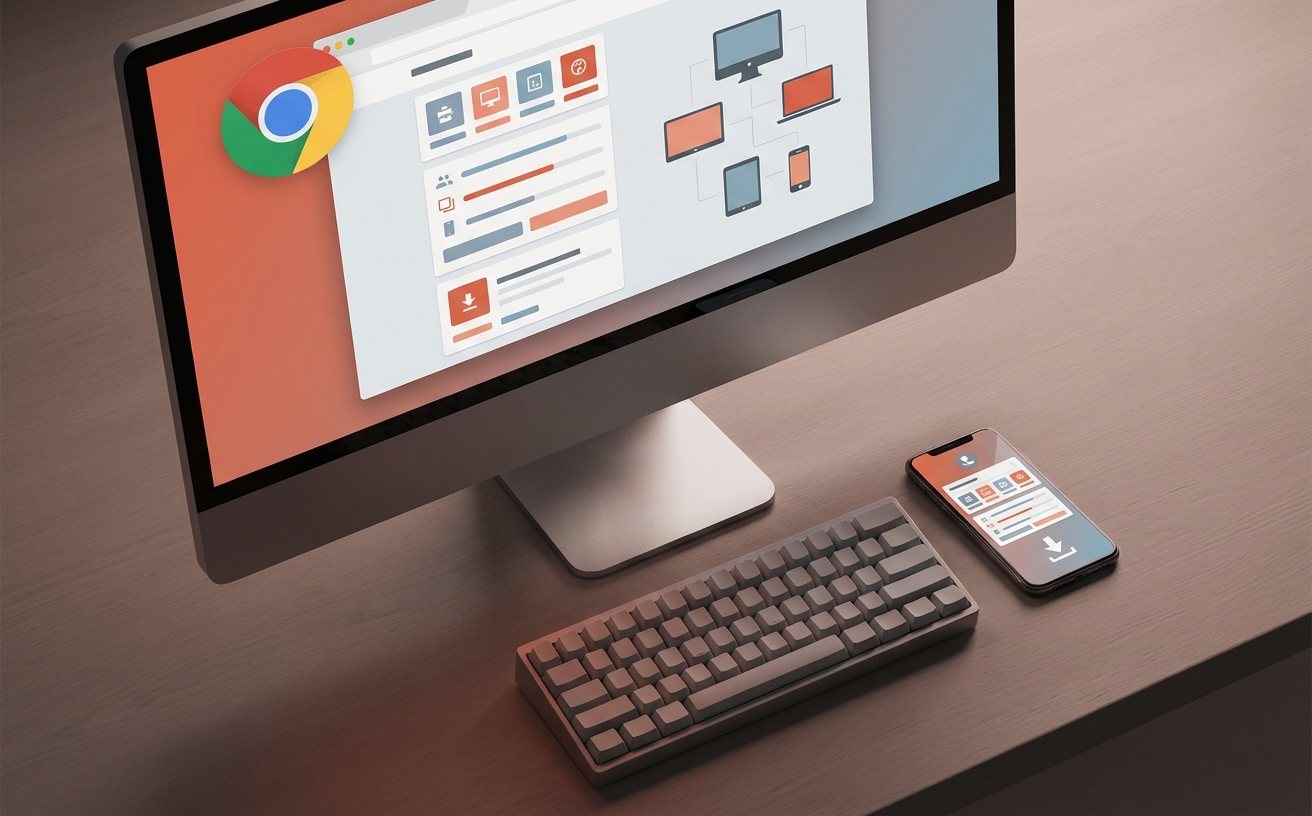
Chrome 同步功能在 2026 年强化端到端加密,但权限设置默认不同步。现象:用户在 Windows 允许某站点通知权限,切换到 macOS 后仍需重新授权。根本原因:chrome://settings/syncSetup 的“设置”类别不包含 content_settings 数据库,仅同步书签、密码、扩展。若需跨设备统一权限,需在所有设备启用 chrome://flags/#sync-permissions-and-settings(实验性功能,可能导致同步冲突)。隐私模式(Incognito)的权限完全独立:常规模式授权的摄像头权限在隐私窗口中失效,且关闭隐私窗口后所有临时权限立即清除。Android 特殊行为:若在隐私模式下载文件,系统会在通知栏显示“隐私下载”标记,文件保存在 /sdcard/Android/data/com.android.chrome/files/Download/.incognito,退出隐私模式后自动删除。注意 Chrome 126 后隐私模式默认阻止所有第三方 Cookie,无法通过设置覆盖,这与常规模式的“例外网站”逻辑不同。
当权限问题无法通过常规设置解决时,启用 chrome://flags/#enable-logging 并设置 --enable-logging --v=1 启动参数,日志文件位于 Windows 的 %LOCALAPPDATA%\Google\Chrome\User Data\chrome_debug.log,macOS 的 ~/Library/Application Support/Google/Chrome/chrome_debug.log。关键日志关键词:PermissionManager、ContentSettingsRegistry、MediaStreamDevicesController。若怀疑扩展干扰,在 chrome://extensions 启用“开发者模式”后点击“检查视图”,查看扩展的 webRequest 拦截规则。版本回退:Chrome 126 引入的权限变更若导致业务中断,企业用户可通过 Google Admin Console 强制部署 Chrome 125.0.6422.112(最后一个旧权限模型版本),个人用户需从 https://www.chromium.org/getting-involved/download-chromium 下载历史版本并禁用自动更新(Windows 修改注册表 HKLM\SOFTWARE\Policies\Google\Chrome\UpdateDefault 为 0,macOS 删除 /Library/Google/GoogleSoftwareUpdate)。Android 可通过 adb install -r -d chrome-125.apk 降级,但需先卸载现有版本。
检查三个层级:1) Windows 设置 → 隐私 → 摄像头,确认“允许应用访问”与“允许桌面应用访问”均已开启;2) 在该列表中找到 Google Chrome 并单独授权;3) Chrome 地址栏点击锁形图标 → 网站设置 → 摄像头,确认未设为“阻止”。若仍失败,打开 chrome://media-internals 点击“Refresh”,若“Video Capture”显示“No devices”则为驱动问题,需在设备管理器更新摄像头驱动或重启“Windows Camera Frame Server”服务。
macOS 14.4 重置了所有 App 的 TCC(透明度、同意与控制)数据库。解决方案:1) 系统设置 → 隐私与安全性 → 定位服务,确认“Google Chrome.app”已勾选;2) 终端运行 tccutil reset Location com.google.Chrome 清除旧授权记录;3) 重启 Chrome 并访问需要位置的网站,会重新触发系统弹窗;4) 若网站使用 Geolocation API,在 DevTools Console 运行 navigator.permissions.query({name:'geolocation'}) 验证返回 state: 'granted'。注意 macOS 的位置权限有“使用期间”与“始终”两档,Chrome 只能申请“使用期间”,关闭标签页后权限自动休眠。
Android 13(API 33)引入运行时权限细化,Chrome 126 适配后默认行为改变。操作步骤:1) 弹窗出现时选择“允许”而非“仅本次允许”;2) 长按 Chrome 图标 → 应用信息 → 权限,将“麦克风”设为“始终允许”;3) Chrome 内访问 chrome://settings/content/microphone,找到对应网站点击“允许”;4) 若仍每次弹窗,检查是否安装了“权限管理”类第三方 App(如 AppOps),这些工具会拦截系统原生授权。部分小米/OPPO 设备需在“权限管理 → 自启动管理”中允许 Chrome 后台运行,否则进程被杀后权限状态丢失。
遇到其他平台特定的权限配置问题?访问 Chrome 官方帮助中心(support.google.com/chrome)查看最新故障排查文档,或在 chrome://settings/help 检查是否有待安装的安全更新。企业用户可下载《Chrome Enterprise 权限策略配置指南 2026》获取 GPO 模板与 MDM 部署方案。
相关阅读:Chrome 权限与隐私设置答疑 2026,Chrome 权限与隐私设置答疑 2026使用技巧,Chrome 设置优化与稳定性建议 202603:跨平台实战对比与排障指南
