截至2026年5月,跨平台办公已成常态。本份“Chrome 202618 周效率实践清单”针对多系统用户,深度拆解基于v123.0.6312稳定版的性能调优与多端协同策略。无论您需解决Windows版约95MB安装包的部署问题,还是排查多进程架构下的内存占用,都能在此找到精准实操方案。
随着2026年5月(第18周)的到来,跨设备办公的复杂性日益增加。如何在Windows、macOS及移动端之间保持流畅的工作流?本周实践清单将通过对比分析与硬核排障,为您揭晓多端协同的终极答案。
Chrome基于强大的V8 JavaScript引擎构建,其标志性的多进程架构能有效隔离标签页,确保复杂网页渲染不崩溃。在Windows 10/11(64位)系统与macOS的对比实测中,这种架构对内存的调用策略略有不同。实战排查:当您在Windows端发现系统卡顿时,切勿盲目重启,可按下Shift + Esc打开Chrome自带的任务管理器,精准定位是哪个扩展或标签页占用了过高内存并结束对应进程。当前v123.0.6312稳定版已进一步优化了后台标签页的休眠机制,比直接使用系统任务管理器更安全高效。
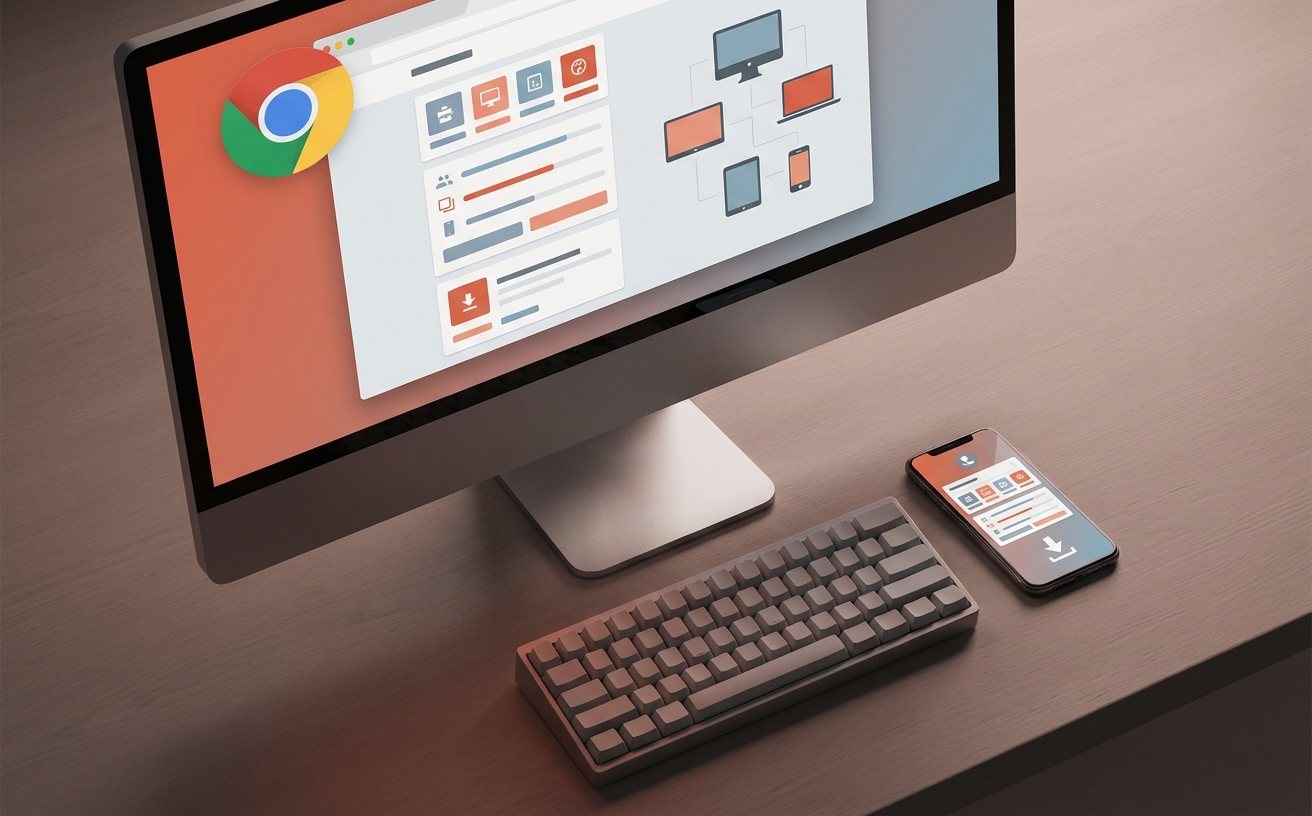
多系统用户的核心痛点在于跨端数据的割裂。Chrome通过统一的账号体系,实现了Windows/macOS桌面端与Android/iOS移动端的无缝接力。在2026年5月的最新应用场景中,实战技巧:若您在通勤时用iPhone浏览长篇报告,到达工位后,只需打开Mac版Chrome,点击历史记录中的“其他设备上的标签页”,即可瞬间恢复阅读进度。相比其他同类浏览器,Chrome的跨端同步延迟极低,且能完整保留表单填写状态,极大提升了跨设备办公的连贯性与准确度。
在本周(Chrome 202618 周效率实践清单)的用户反馈中,部分多设备用户遇到了同步延迟的偶发状况。问题排查细节:如果您发现Windows端的书签未能同步至Android手机,请首先在桌面端地址栏输入 chrome://sync-internals/ ,检查右侧“Type Info”面板中的“Bookmarks”状态是否为绿色“Running”。若显示红色报错,通常是因为本地缓存与云端版本冲突,此时在设置中点击“退出账号并关闭同步”,清理缓存后重新登录,即可强制触发新一轮全量同步。
确保效率的前提是使用纯净的官方版本。通过本站 /download 页面获取的默认在线安装程序,会在执行时自动拉取适用于您当前设备的最新组件。以Windows版为例,下载约95MB的安装包后,双击.exe文件,系统会自动检测版本并完成配置,全程约需2-3分钟,且无需手动选择安装路径。相比之下,macOS版则需要下载.dmg文件后拖入应用程序目录。这种标准化的安装流程,彻底避免了第三方修改版带来的安全隐患与底层插件冲突问题。
这通常是由于本地网络DNS解析异常或防火墙拦截导致在线拉取组件失败。建议在 /download 页面寻找离线安装包(包体大小约95MB),或临时更改系统DNS为8.8.8.8后重试,正常情况下安装过程只需2-3分钟即可完成。
截至2026年5月,这多半是macOS的安全隐私设置(Gatekeeper)拦截了非App Store应用所致。请进入“系统设置 > 隐私与安全性”,在安全性板块中选择“仍要打开”,或在终端执行 xattr -cr /Applications/Google\ Chrome.app 清除隔离属性后再次运行。
无论是在Windows还是macOS端,请点击浏览器右上角三个点,选择“帮助” > “关于 Google Chrome”。系统会自动检查更新并显示当前版本号,若低于v123.0.6312,建议立即前往 /win 或 /mac 页面获取最新官方安装包以保障安全性。
想要体验最新V8引擎带来的极致渲染速度与多端无缝同步功能?立即访问 /download 获取适用于 Windows、macOS、Android 与 iOS 的最新稳定版安装包,全面升级您的跨平台高效办公体验!
相关阅读:Chrome 202618 周效率实践清单使用技巧,Chrome Windows 下载与安装指南 202605:从获取到高效配置
