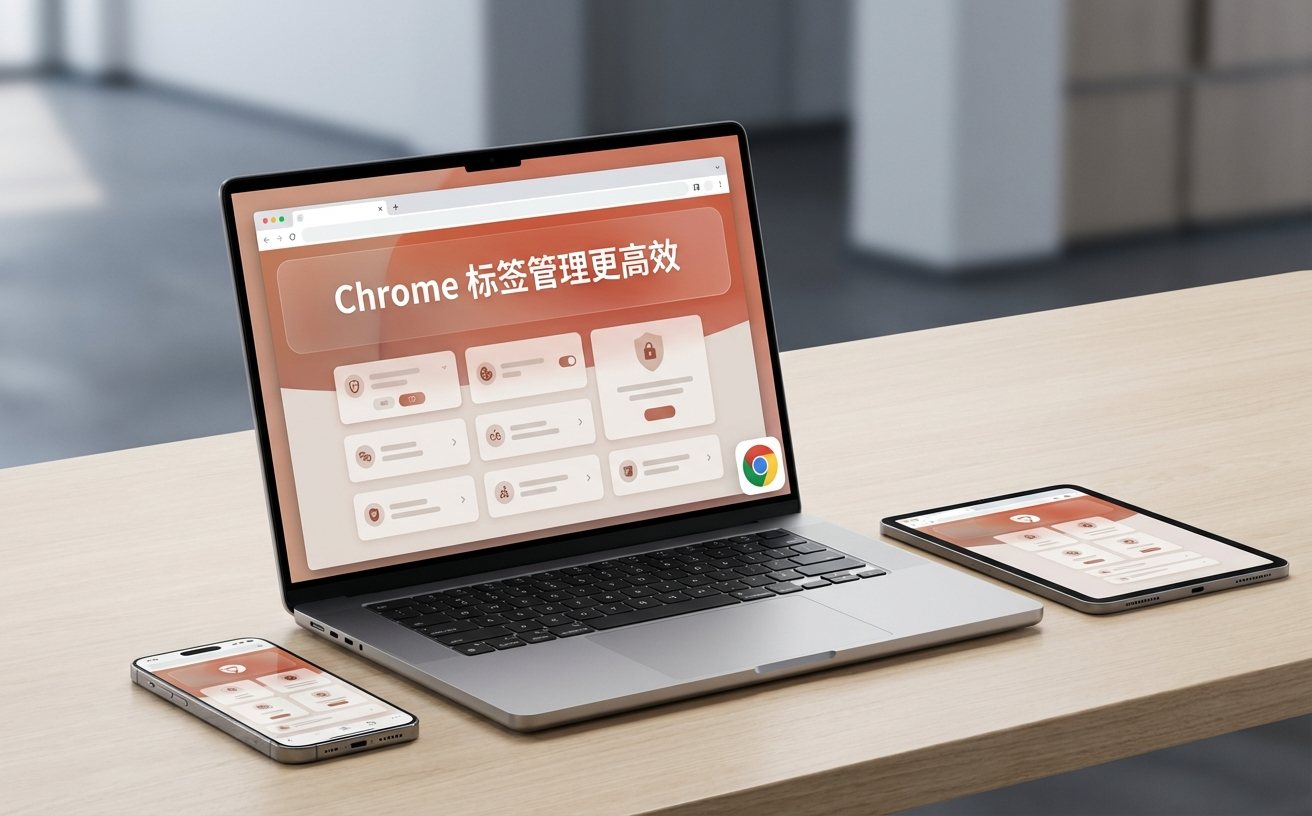
在 2026 年 5 月的数字化办公环境中,选择正确的浏览器获取渠道是保障系统安全与性能的关键。本指南针对 Chrome Windows 下载与安装指南 202605 这一核心需求,详细解析了从官方渠道获取稳定版安装包的必要性,并对比了 Windows 10/11 64 位系统下的安装差异。无论是为了利用 V8 引擎的高效渲染,还是为了实现 Windows、macOS 与移动端(Android/iOS)的深度跨平台同步,本指南都将提供切实可行的操作建议,帮助您规避安装过程中的常见故障,确保浏览器环境的纯净与稳定,让您的多端联动工作流更加顺畅。
随着浏览器架构的不断演进,获取 Chrome 的官方版本已成为保障系统稳定性的首要前提。本指南将基于 2026 年 5 月的最新环境,为您梳理 Windows 端的获取与部署逻辑。
在 2026 年 5 月,确保从官方渠道获取 Chrome 安装程序是规避恶意软件与版本碎片化的唯一途径。根据最新的官方发布记录,Chrome 稳定版构建已迭代至 v123.0.6312(2026-03 发布)及 v122.0.6261.112(2026-02-28 发布)等版本。通过官方下载入口(/download)获取的安装包,不仅包含最新的安全补丁,还针对 Windows 10/11 64 位架构进行了深度优化。对比第三方镜像站提供的“修改版”或“精简版”,官方安装程序能够确保 V8 JavaScript 引擎与多进程架构的完整性,避免因组件缺失导致的渲染崩溃或标签页隔离失效问题。建议用户在下载前,务必核对页面展示的当前版本号与包体大小,确保安装环境与官方推荐标准一致。
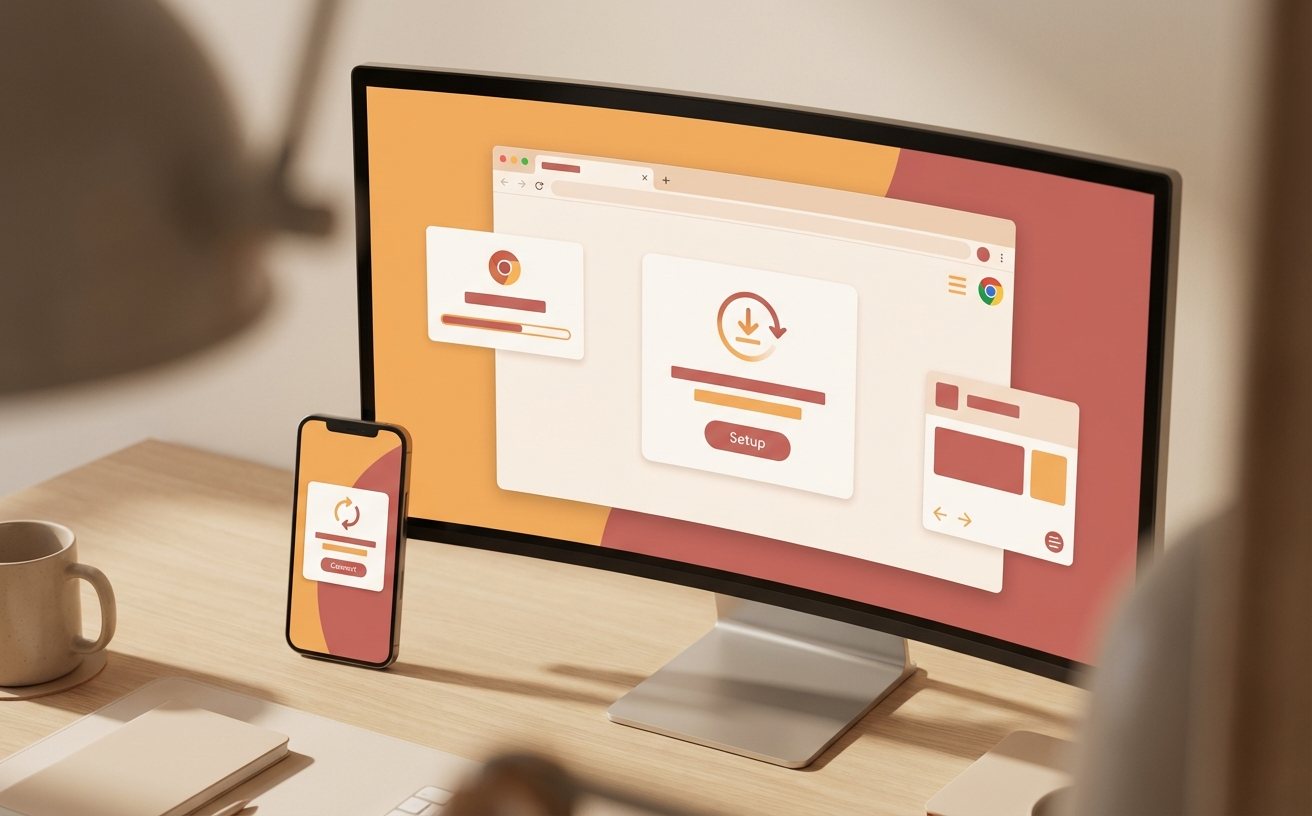
Chrome Windows 版的安装过程设计为极简模式,通常仅需 2-3 分钟即可完成。下载约 95MB 的安装包后,双击 .exe 文件,系统会自动检测兼容性并完成配置,无需手动干预安装路径。然而,在实际部署中,用户常遇到“安装程序无法启动”或“下载进度卡死”的情况。这通常与系统防火墙拦截或后台残留进程冲突有关。排查建议:首先检查 Windows 任务管理器,确保没有残留的 `chrome.exe` 进程;若安装程序长时间无响应,请尝试暂时关闭第三方安全软件,或直接使用官方提供的离线安装程序。此外,如果安装后无法正常打开,请检查 `C:\Program Files\Google\Chrome\Application` 目录下是否存在 `chrome.exe`,若缺失,则需清理注册表后重新执行安装。

对于多系统用户而言,单纯的 Windows 安装只是第一步。Chrome 的核心竞争力在于其跨平台一致性。参考《Chrome 202617 周效率实践清单》,用户应在 Windows 上完成安装后,立即通过 Google 账号登录,以实现书签、密码与浏览历史在 Windows、macOS、Android 及 iOS 间的实时同步。在 Windows 环境下,这种联动不仅是数据的迁移,更是工作流的重塑。例如,您在 Windows 上打开的复杂网页,通过多进程架构隔离渲染,确保了高负载下的稳定性;而当您切换至移动端时,通过同步功能,这些标签页可瞬间在手机上接续浏览。这种无缝衔接是 Chrome 区别于其他浏览器的关键,也是构建高效多端办公环境的基石。
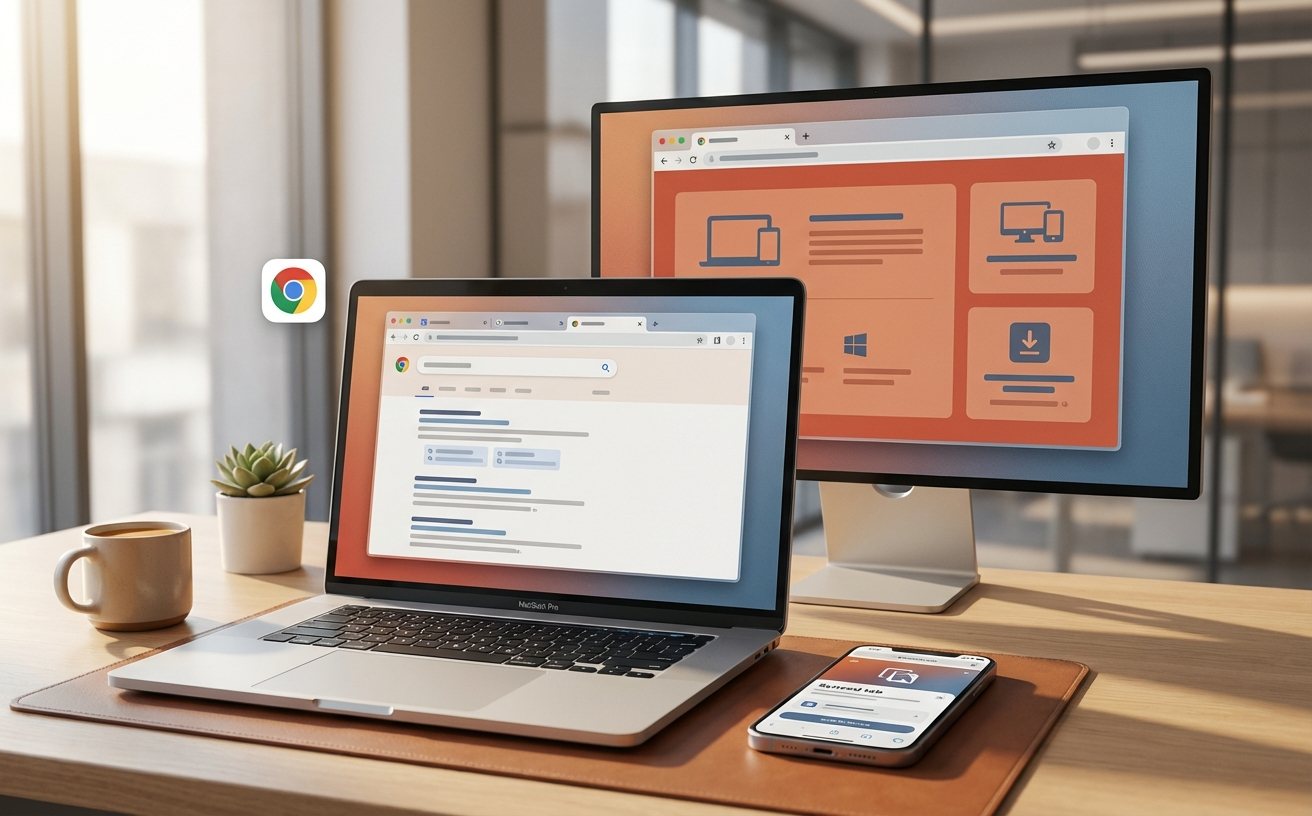
Chrome 能够长期占据市场份额,核心在于其基于 V8 JavaScript 引擎构建的高性能架构。在 Windows 10/11 系统上,Chrome 采用多进程架构隔离每个标签页,这意味着即使某个网页脚本执行错误导致崩溃,也不会影响整个浏览器的运行。这种设计对于处理复杂 Web 应用(如在线文档、大型后台管理系统)至关重要。作为用户,安装后的维护同样重要。默认提供的在线安装程序会在执行时自动拉取适用于您当前设备的最新组件,因此无需频繁手动下载完整安装包。只需定期检查浏览器右上角的菜单,确认是否已更新至最新稳定版,即可享受最新的 Web 标准支持与安全防御机制,确保您的 Windows 浏览环境始终处于最佳状态。
在线安装程序(即通常下载的 ~95MB 安装器)在运行时会根据您的 Windows 系统版本和网络环境,自动拉取最匹配的组件,确保安装的是当前最新的稳定版本。离线安装包则包含所有组件,适用于网络受限或需在多台无网设备上部署的场景。
请首先确认您的 Windows 系统是否为 64 位版本。Chrome 目前主要针对 64 位架构进行优化。若系统确认为 64 位但仍报错,建议检查系统更新补丁是否过旧,或尝试以管理员身份运行安装程序,并清理之前的残留安装文件。
同步失败通常由两个原因导致:一是 Windows 端未登录 Google 账号,或登录状态过期;二是移动端 Chrome 的同步设置中未开启相应选项。请确保两端均使用同一账号登录,并检查 Chrome 设置中的“同步功能”开关是否已全部开启。
立即前往官方下载页面,获取最新版 Chrome 浏览器,开启高效的多端浏览体验:/download
相关阅读:Chrome Windows 下载与安装指南 202605,Chrome Windows 下载与安装指南 202605使用技巧,Chrome 面向多系统用户的使用技巧 202605:跨平台工作流深度优化指南
