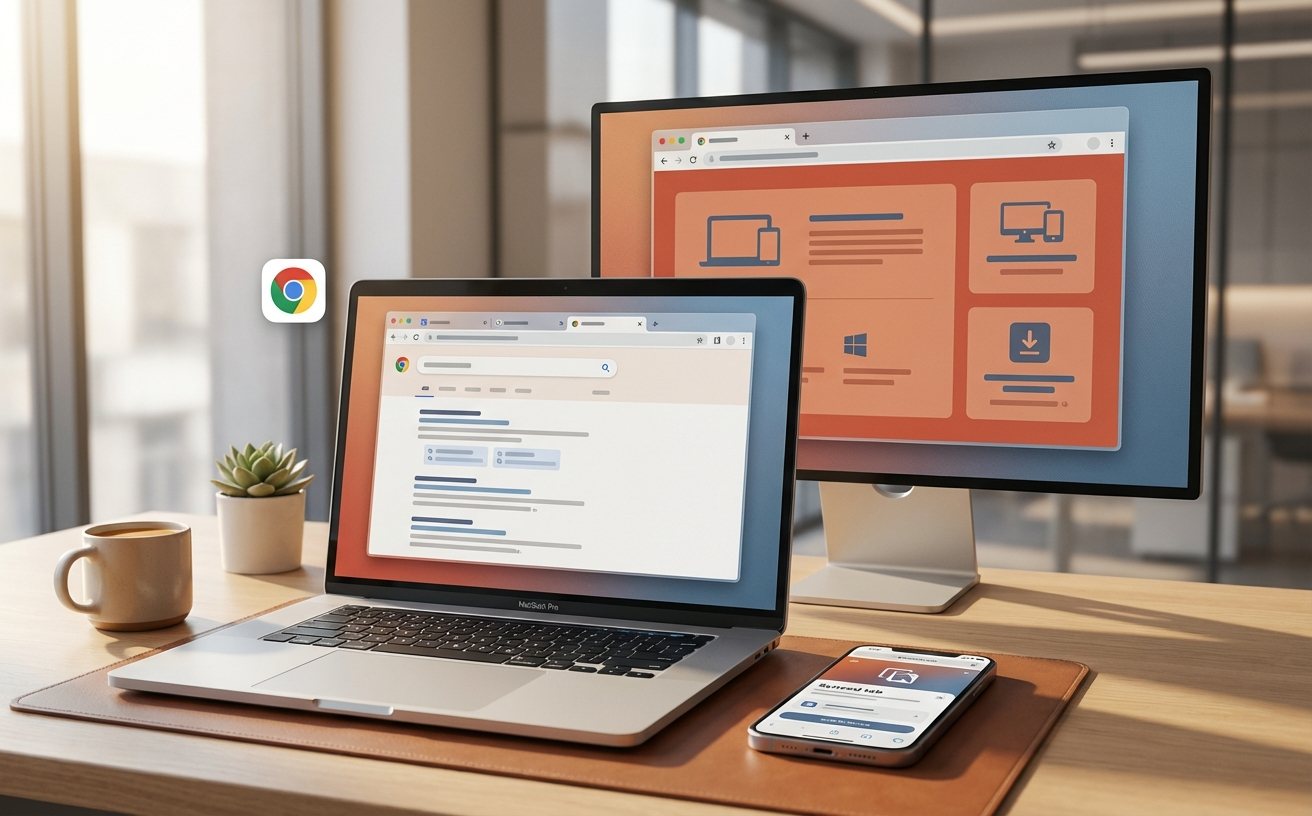
截至2026年05月,Chrome凭借V8引擎与多进程架构在多端设备上保持领先。本文深度解析最新稳定版(v123.0.6312)的Chrome使用技巧,涵盖Windows与macOS的内存释放策略、Android与iOS的跨平台同步排障,助您全面提升多系统浏览器的运行效率与网页加载速度。
随着桌面与移动端生态的深度融合,浏览器已不再仅仅是网页载体,而是跨设备办公的核心中枢。截至2026年05月,Chrome凭借其强大的V8 JavaScript引擎及多进程标签页隔离架构,在Windows、macOS、Android与iOS上构建了无缝互联体验。掌握深度的Chrome使用技巧,能极大改善复杂网页的渲染效率与多端协同的流畅度。
相比于macOS将应用拖入目录的安装逻辑,Windows版的部署策略更偏向自动化。通过官方渠道获取约95MB的64位在线安装包(.exe)后,双击即可在2-3分钟内完成静默配置,无需手动干预安装路径。为了进一步提升Windows系统的启动速度,用户可排查后台驻留进程。进入Chrome设置,关闭“关闭Chrome后继续运行后台应用”选项。这一细微的参数调整,能有效避免V8引擎在后台持续占用CPU周期,让低配Windows笔记本的续航时间显著延长,同时加快浏览器的冷启动响应。

Chrome采用的多进程架构虽然能有效隔离标签页崩溃风险、确保复杂网页渲染稳定性,但在Windows 10/11和macOS上常被诟病占用内存过高。实用的Chrome使用技巧是利用内置的“性能”面板进行精准干预。当您在Mac上开启超过30个标签页时,建议开启“内存节省模式”(Memory Saver)。该模式会自动休眠非活跃标签页。若某特定后台任务(如在线文档)被误杀,可通过 chrome://settings/performance 将该域名加入白名单,从而在释放系统资源与保持工作流连贯之间取得完美平衡。
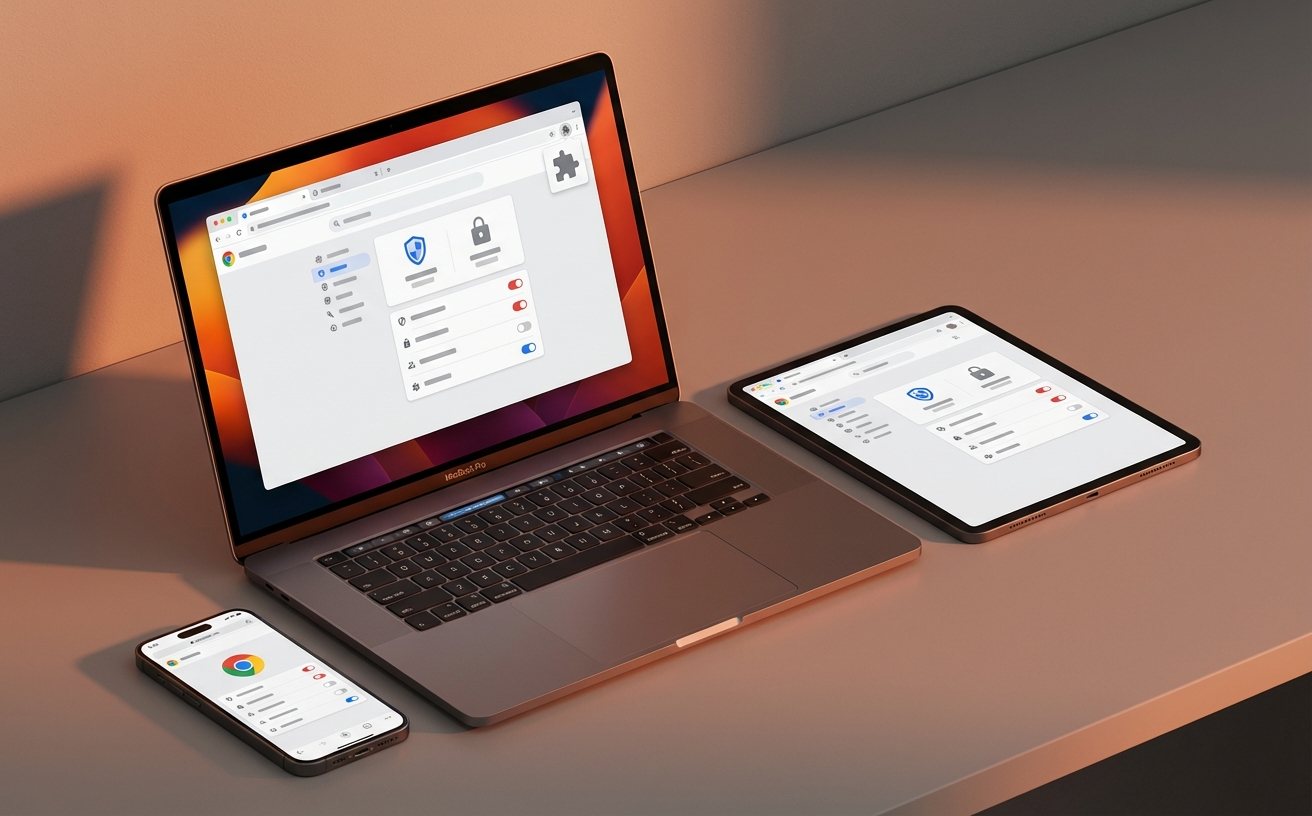
针对多系统用户,跨平台书签与密码同步是最核心的需求。在2026年05月的最新生态下,Chrome在iOS设备上的表现已与Windows、macOS深度联动。如果您遇到iOS端与Windows端同步延迟的问题,排查细节如下:首先检查桌面端是否已更新至v123.0.6312稳定版,旧版协议可能导致握手失败;其次,在iOS设置中确认“后台App刷新”已为Chrome开启,并强制手动触发一次“立即同步”。这种对比排查方式能解决90%的跨端数据不同步问题,确保移动端随时接力桌面端的工作进度。
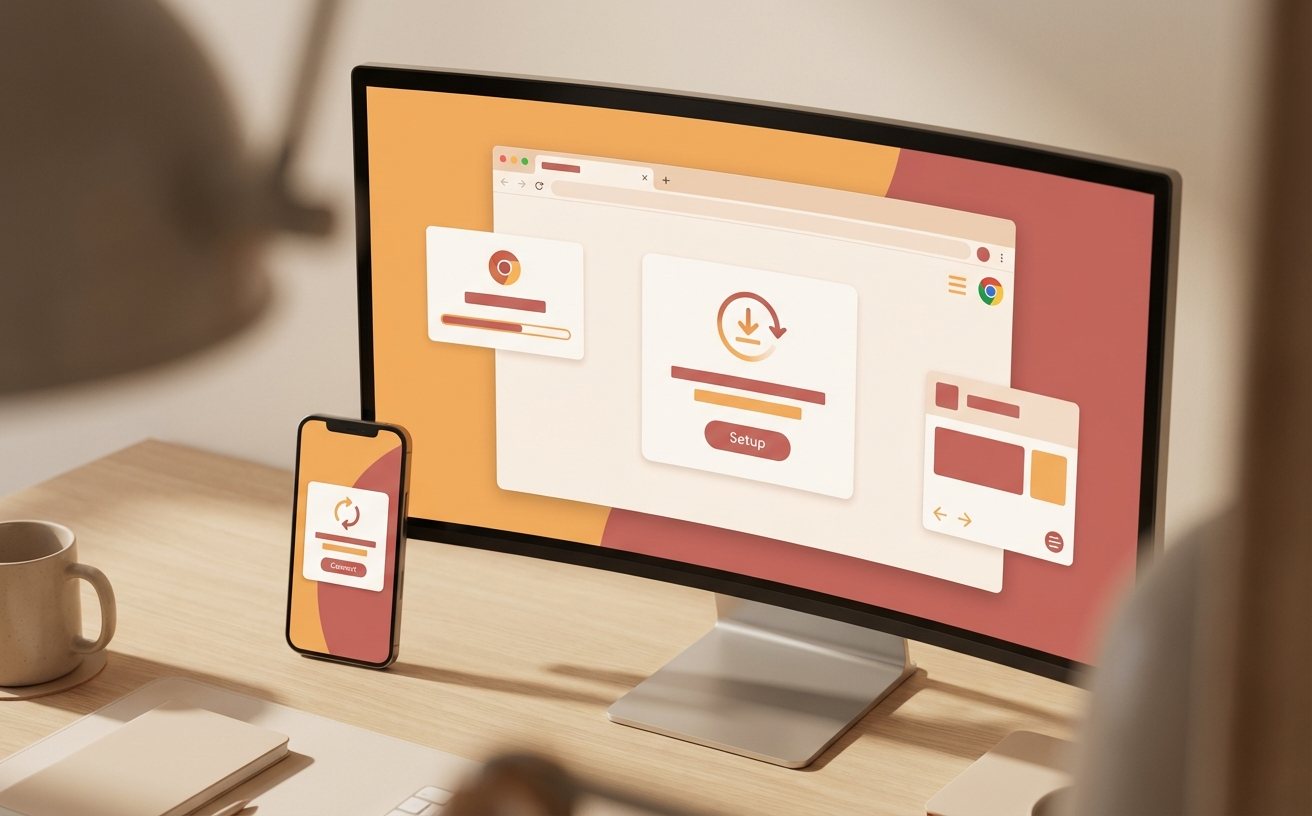
在Android与macOS的对比使用中,网络环境的差异往往导致页面加载体验不一致。一个鲜为人知的Chrome使用技巧是合理利用预加载网页功能。在桌面端,通过设置中的“隐私和安全”开启“预加载网页”,浏览器会基于您的浏览习惯提前解析DNS并加载资源。而在Android端,若处于非Wi-Fi环境,建议在“流量节省程序”中进行精细化配置,避免预加载消耗过多蜂窝数据。通过这种针对不同操作系统的差异化参数设置,既能发挥V8引擎的极速渲染优势,又能兼顾移动设备的流量与电量限制。
这是Chrome的默认部署策略。官方提供的在线安装程序在执行时会自动拉取适用于当前设备的最新组件,并在2-3分钟内自动完成配置,无需用户手动干预路径选择,以保证底层多进程架构的完整性。
您可以通过快捷键 Shift+Esc 调出 Chrome 专属的任务管理器。如果看到每个标签页、扩展程序和GPU渲染都分配了独立的进程PID,即说明多进程架构正在正常隔离风险,防止单一网页崩溃拖垮整个浏览器。
截至2026年05月,建议先核对两端版本。确保桌面端已更新至最新稳定版(如v123.0.6312),然后在iOS端注销当前Google账号并重新登录,同时检查iOS系统设置中是否允许Chrome使用蜂窝网络和后台刷新。
想要体验V8引擎的极致渲染速度与无缝的跨平台同步功能?立即访问 [Chrome官方下载页](/download) 获取适用于 Windows、macOS、Android 及 iOS 的最新稳定版安装包。如需了解具体系统的安装指南,请查阅 [Windows版获取方式](/win) 或 [Mac版安装帮助](/mac),全面升级您的数字工作流!
